

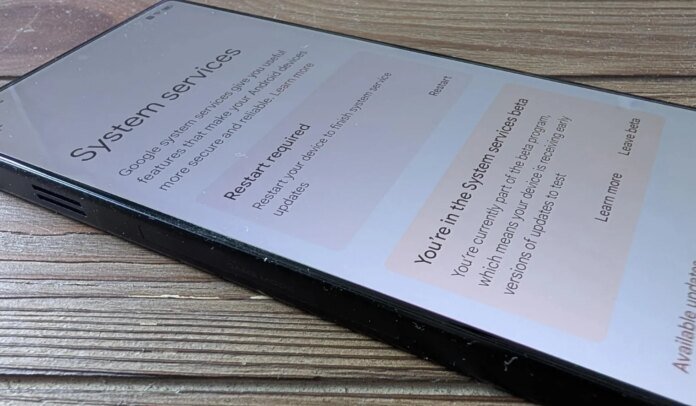
Au cours de la dernière décennie, il m’est arrivé plusieurs fois qu’une mise à jour Android sème le chaos sur mon téléphone. Une fois, c’était si grave que j’ai dû effectuer une réinitialisation d’usine.
Il y a aussi eu des situations où une mise à jour ne causait pas de problèmes catastrophiques, mais s’avérait très gênante. Par exemple, une mise à jour de Google Play m’a empêché d’installer des applications. Ce problème n’a été résolu qu’une fois que Google a publié une mise à jour du service.
La bonne nouvelle, c’est qu’il existe une section quelque peu cachée dans Android où vous pouvez annuler les mises à jour de presque n’importe quel service Google.
Par exemple, si Android WebView (le service qui vous permet de consulter des pages web dans une application) cesse soudainement de fonctionner correctement, vous pouvez revenir à la version précédente et le service fonctionnera à nouveau normalement.
À noter que les instructions suivantes concernent uniquement les services Google, vous n’y trouverez donc pas les mises à jour des applications installées par l’utilisateur. (Pour cela, rendez-vous dans Paramètres > Applications > Toutes les applications. Si une application pose un problème, désinstallez-la simplement.)
Voici où se trouve cette option cachée pour revenir en arrière sur les services Google et comment l’utiliser.
Où se trouve cette fonction de retour en arrière ?
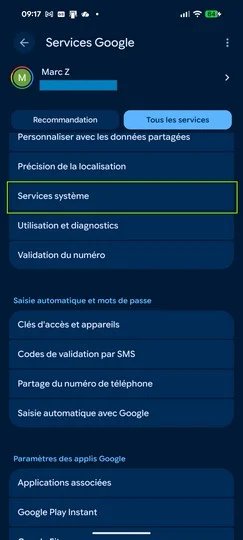
Sur Pixel, ouvrez Paramètres et allez dans Services et préférences Google NOM > Tous les services > Confidentialité et sécurité > Services système (où NOM correspond au nom associé à votre téléphone).
Sur Samsung, essayez Paramètres > Services Google > Tous les services > Services système.
 © Marc Zaffagni
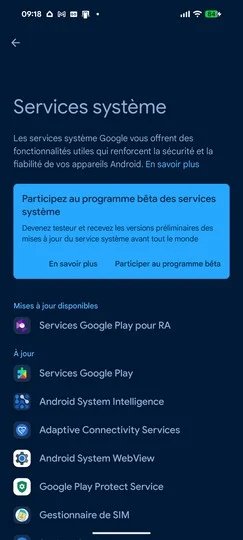
Sur la page « Services système », vous trouverez la liste de tous les services à jour et ceux pour lesquels des mises à jour sont disponibles.
 © Marc Zaffagni
Si vous trouvez un service avec une mise à jour disponible, appuyez sur le nom du service, puis sur Mettre à jour.
 © Marc Zaffagni
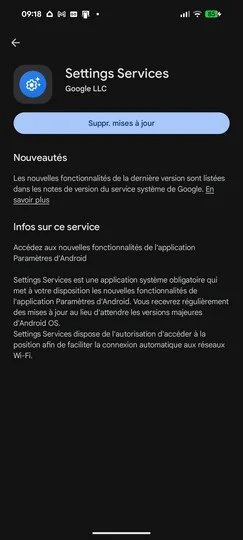
Pour annuler une mise à jour, localisez et appuyez sur le service souhaité. Sur la page du service, vous devriez voir un bouton intitulé « Supprimer la mise à jour ». Pour revenir à la version précédente, appuyez sur ce bouton, confirmez la désinstallation lorsque vous y êtes invité, et attendez que le retour en arrière soit effectué.
Selon le service, vous devrez peut-être redémarrer votre téléphone pour finaliser le processus.
Gardez à l’esprit que ce n’est pas un remède universel pour tous les problèmes de votre téléphone Android. Cette fonctionnalité vous donne simplement le contrôle sur les mises à jour des services Google susceptibles de causer des problèmes sur votre appareil.
Si vous revenez en arrière sur une mise à jour et constatez qu’elle n’était pas la cause du problème, vous pouvez retourner sur ce même service et relancer manuellement la mise à jour pour le restaurer dans son état précédent.
Source:
www.zdnet.fr