

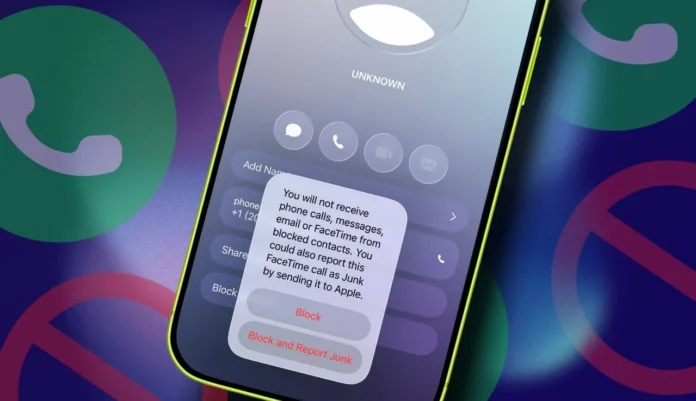
bienElyse Betters Picaro / ZDNET
Points essentiels pour trouver et gérer les numéros et contacts bloqués sur iPhone
Vous pouvez rapidement trouver les numéros bloqués dans Réglages. Les contacts bloqués concernent aux applis Téléphone, Messages et FaceTime. Vous pouvez débloquer ou ajouter des contacts bloqués depuis le même endroit.
Presque tout le monde a déjà bloqué un numéro à un moment ou à un autre.
Appel indésirable ? Bloqué. Un SMS bizarre concernant un colis que je n’ai pas commandé ? Bloqué. Une personne dont je ne veux plus voir apparaître le nom sur mon téléphone ? Également bloquée.
Mais de temps en temps, ma liste de contacts bloqués doit être modifiée.
Peut-être ai-je bloqué la mauvaise personne. Ou bien peut-être l’ai-je fait par accident. Ou encore peut-être ai-je changé d’avis.
Le fait est que le blocage ne concerne pas seulement les appels. Sur l’iPhone, cela affecte aussi Messages et FaceTime. J’ai donc parfois besoin de vérifier. Quelle que soit ma raison, Apple me permet de consulter et de gérer assez facilement les contacts bloqués sur l’iPhone.
Comment trouver rapidement les numéros bloqués sur un iPhone
Ce dont vous aurez besoin : un iPhone fonctionnant sous la dernière version d’iOS 26 et un numéro bloqué.
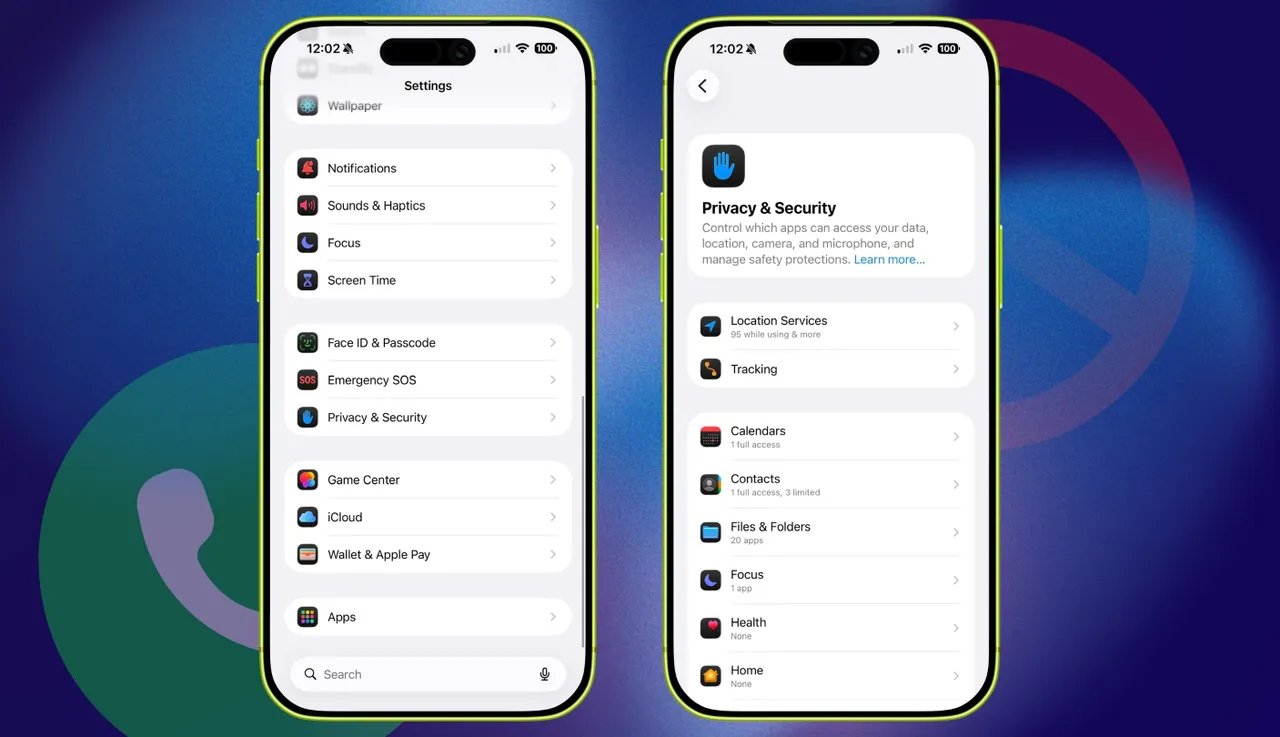
1. Ouvrez les réglages Confidentialité et sécurité
Commencez par ouvrir le menu Réglages sur votre iPhone.
Faites ensuite défiler vers le bas et appuyez sur Confidentialité et sécurité.
Elyse Betters Picaro / ZDNET
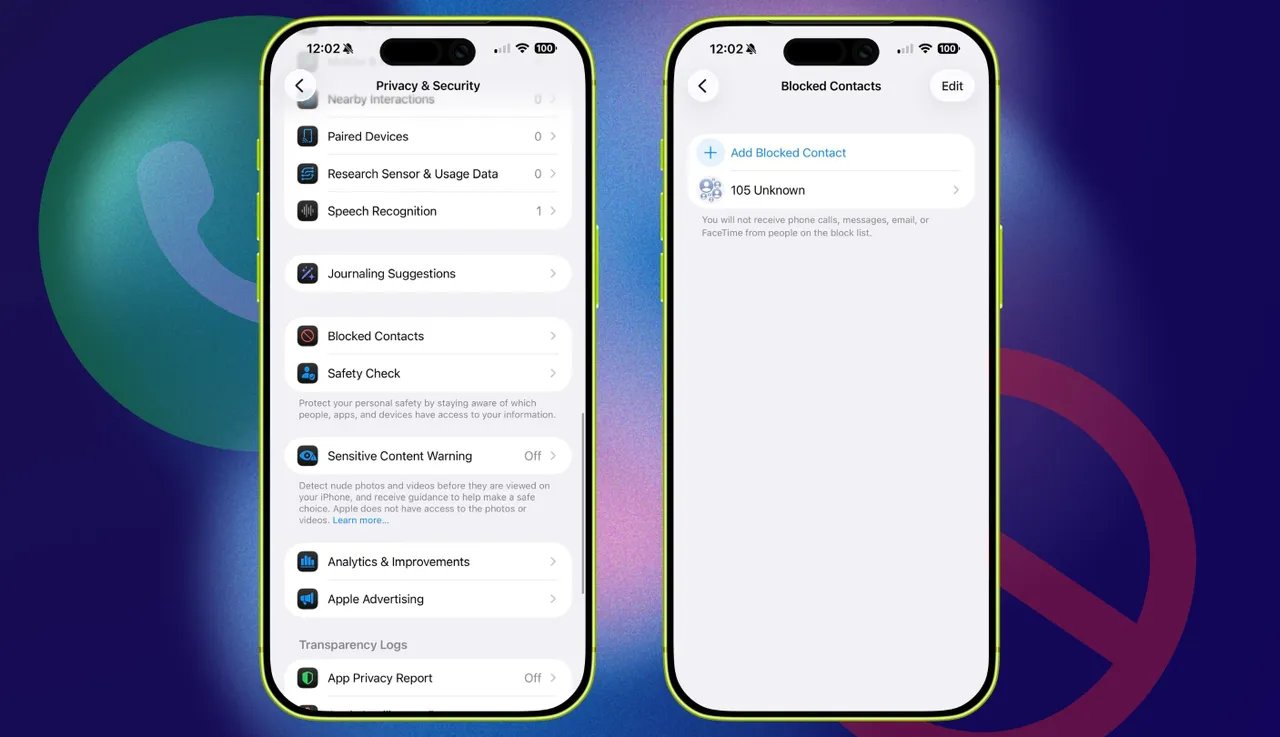
2. Appuyez sur « Contacts bloqués »
Dans les réglages Confidentialité et sécurité, appuyez sur Contacts bloqués pour afficher la liste des noms, numéros et adresses e-mail bloqués.
Cette liste centrale est utilisée dans toutes les applications Apple. A
insi, si un numéro est bloqué dans Messages, il l’est également dans FaceTime et Téléphone, et il apparaîtra ici sans que vous ayez à vérifier séparément les réglages de chaque application.
Elyse Betters Picaro / ZDNET
3. Consultez la liste des numéros bloqués
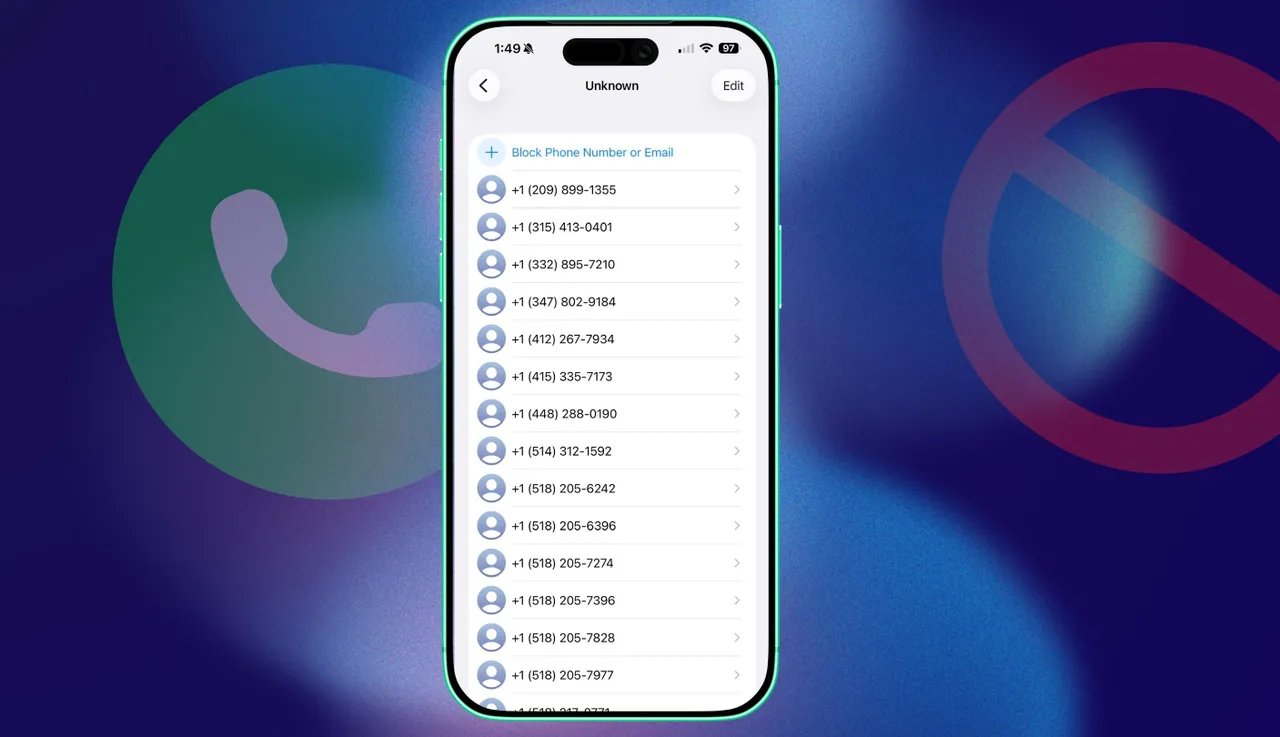
Parcourez la liste.
Selon ce qui a été bloqué et si la personne est enregistrée dans vos contacts, les entrées peuvent apparaître sous forme de noms, de numéros ou d’adresses e-mail.
Elles peuvent également être regroupées. Par exemple, j’ai 105 numéros de spam « Inconnus » bloqués.
Une astuce particulière sur la consultation de la liste des numéros bloqués
J’utilise le filtrage des appels pour tous les numéros qui ne sont pas enregistrés dans mes contacts.
Pour transférer ces appels vers la messagerie vocale et la liste d’appels récents.
Pour faire de même, allez dans Réglages > Apps> Téléphone puis dans Filtrage des appels activez Correspondants inconnus ou alors, dans Filtrer les correspondants inconnus, activez Demander le motif de l’appel ou Ne pas afficher.
Elyse Betters Picaro / ZDNET
4. Débloquer quelqu’un, si nécessaire
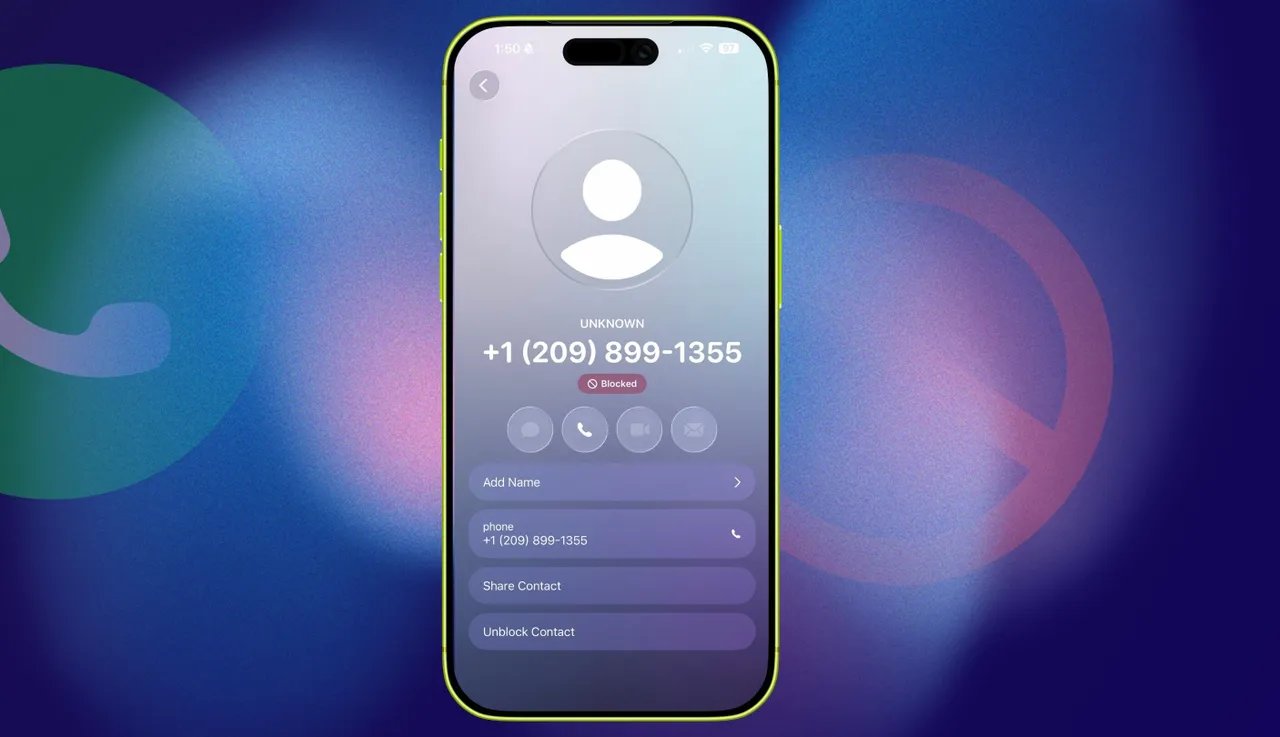
Si un numéro ou un contact ne doit plus être bloqué, appuyez sur l’entrée, faites défiler vers le bas sur la fiche du contact, puis sélectionnez Débloquer le contact.
Une fois débloqué, cette personne pourra à nouveau vous joindre par appel, SMS et FaceTime.
Elyse Betters Picaro / ZDNET
5. Bloquer quelqu’un, si nécessaire
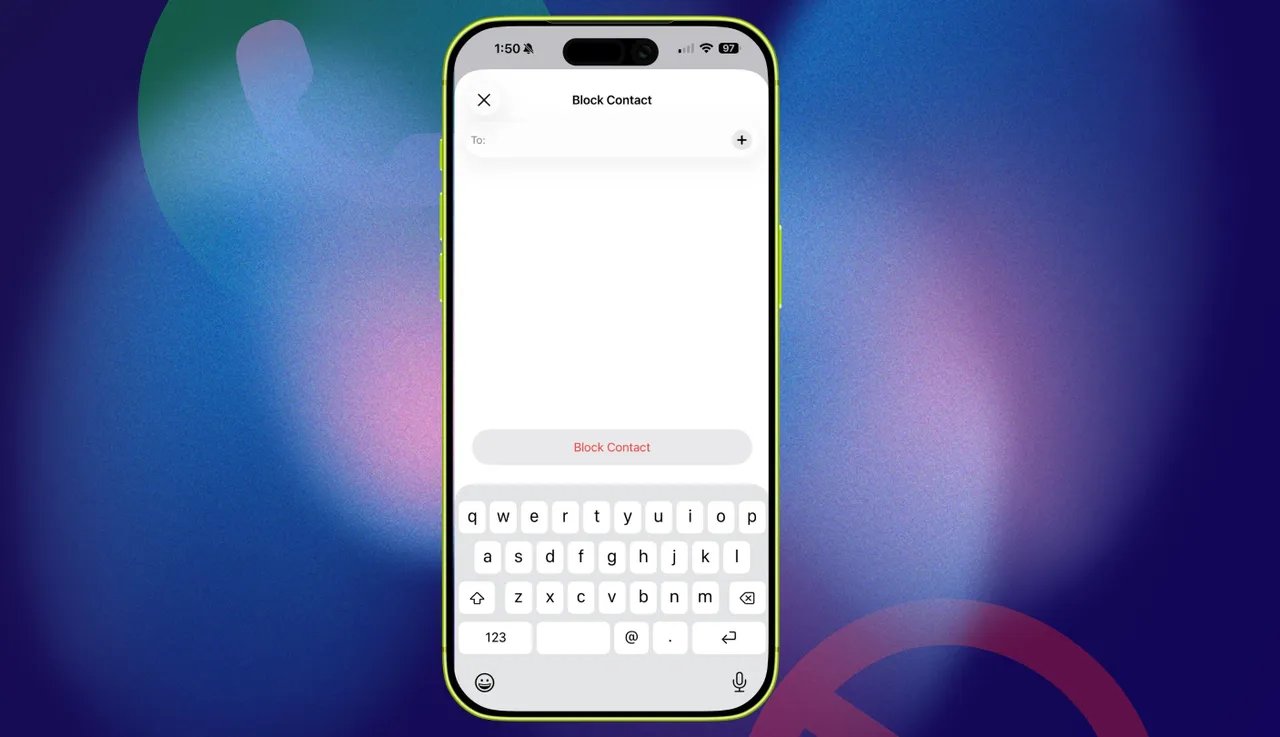
Vous pouvez également ajouter un contact bloqué à partir de ce même écran « Contacts bloqués » dans les Réglages. Appuyez sur Ajouter un contact bloqué, choisissez une personne parmi vos contacts, puis confirmez. Cela fonctionne mieux pour les personnes déjà enregistrées dans vos contacts.
Astuce : si vous souhaitez bloquer un numéro inconnu qui vient de vous appeler, la méthode la plus rapide est la suivante : ouvrez l’application Téléphone et accédez à l’historique des appels récents, appuyez sur le bouton Info à côté d’un numéro.
Et sélectionnez alors Bloquer le contact sur la fiche.
Elyse Betters Picaro / ZDNET
FAQ sur la gestion des numéros bloqués
Que se passe-t-il lorsque je bloque quelqu’un ?
Lorsqu’un numéro de téléphone ou un contact est bloqué, cette personne peut toujours appeler et laisser un message vocal, mais vous ne recevrez pas de notification.
Les messages qu’elle envoie ne seront pas non plus remis.
Les appelants bloqués sauront-ils que je les ai bloqués ?
Non.
Apple ne leur envoie pas de notification ni rien d’autre pour leur indiquer qu’ils ont été bloqués.
Puis-je rechercher les contacts bloqués ?
Oui.
Depuis l’écran d’accueil de l’iPhone, appuyez sur Rechercher (ou balayez vers le bas pour ouvrir la fonction Rechercher), saisissez Contacts bloqués, puis appuyez sur le résultat.
Cela ouvrira directement l’écran Contacts bloqués décrit aux étapes 1 et 2 ci-dessus.
Source : « ZDNet.com »
Source:
www.zdnet.fr