

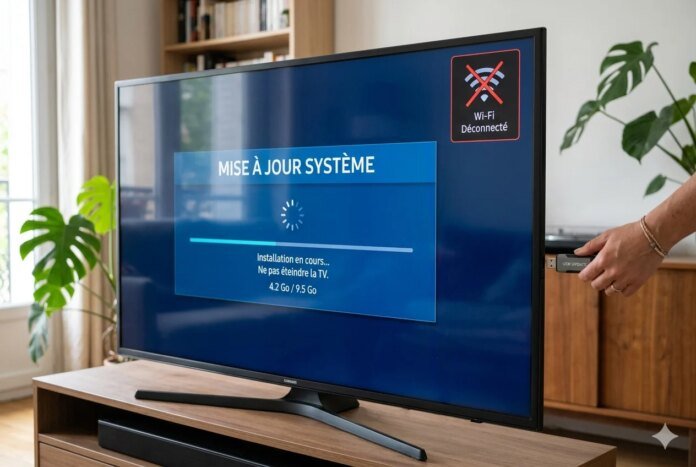
La Coupe du Monde 2026 bat son plein avec son format historique à 48 équipes ! Pour regarder les matchs de fin de soirée (comme France-Irak à 23h) ou de nuit sur vos applications de streaming préférées (TF1+, M6+, France.tv, beIN), votre téléviseur doit être au sommet de sa forme. Un système obsolète peut provoquer des crashs d’application ou des saccades d’image au pire moment. Si votre Wi-Fi de vacances est instable, voici comment installer la dernière mise à jour de sécurité et de performance de votre TV en utilisant simplement une clé USB.
Vous avez installé votre canapé, invité vos amis et lancé l’application de streaming sur votre Smart TV pour le match des Bleus. Malheureusement, après quelques minutes de direct, l’application plante ou l’image se fige. Ce genre de bug s’explique souvent par un système de télévision connecté (firmware) qui n’est plus à jour, créant des conflits avec les dernières versions des applications des diffuseurs.
En temps normal, votre TV connectée télécharge ses correctifs automatiquement via internet. Mais cet été, avec l’explosion du streaming et des connexions simultanées, le Wi-Fi de votre maison (ou pire, de votre Airbnb de vacances) risque d’être saturé au moment du coup d’envoi. Heureusement, vous pouvez contourner le problème en installant manuellement la mise à jour grâce aux ports USB situés à l’arrière de votre écran.
Prendre quelques minutes pour mettre à jour votre téléviseur vous garantit de profiter des meilleures fonctionnalités, d’une compatibilité parfaite avec les applications officielles du Mondial, et d’un traitement d’image optimal pour suivre le ballon rond sans traînée floue à l’écran.
1. Identifiez votre modèle de téléviseur et trouvez le correctif
Avant de télécharger quoi que ce soit sur votre ordinateur, vous devez connaître l’identité exacte de votre téléviseur.
L’astuce du supporter : Le numéro de modèle précis se trouve sur une étiquette autocollante à l’arrière de l’écran. Si votre TV est solidement fixée au mur du salon, n’essayez pas de tout démonter au risque de rater le match de 21h ! Munissez-vous plutôt de votre smartphone, activez le flash de l’appareil photo, et glissez-le derrière la TV pour photographier l’étiquette. Vous pouvez également retrouver cette référence directement dans le menu de votre TV, sous l’onglet Paramètres > À propos ou Assistance.
Une fois le numéro de modèle en main, rendez-vous sur le site officiel de la marque de votre téléviseur (Samsung, LG, Sony, TCL, Philips, etc.), dans la rubrique Assistance ou Téléchargements. Saisissez votre référence et téléchargez le fichier de mise à jour système (firmware) le plus récent proposé pour votre région.
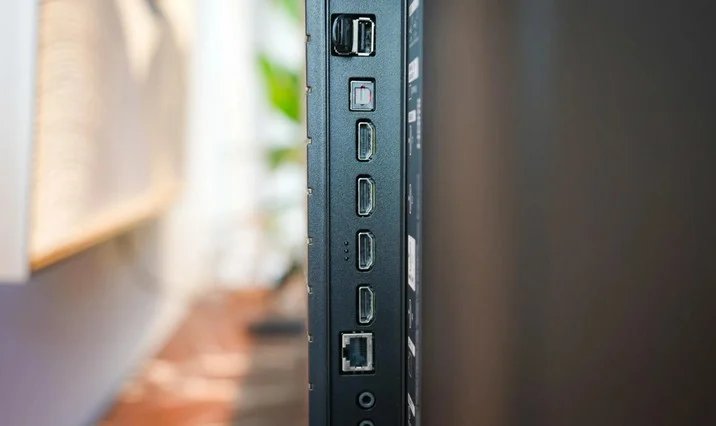
Repérez les ports USB de votre téléviseur pour y brancher votre clé de mise à jour.
2. Préparez votre clé USB en toute sécurité
Le fichier téléchargé est la plupart du temps un dossier compressé (format ZIP). Pour que votre téléviseur puisse le lire, vous devez suivre ces quelques étapes de préparation sur votre ordinateur :
Extrayez les fichiers : Faites un clic droit sur le fichier ZIP téléchargé et sélectionnez « Extraire tout ». Les fichiers système finaux ont généralement une extension en .bin ou .img. Formatez votre clé USB en FAT32 : C’est le format universel reconnu par 100 % des systèmes de télévision. Attention, le formatage efface tout le contenu de votre clé USB, pensez donc à sauvegarder vos fichiers personnels au préalable. Copiez les fichiers à la racine : Glissez les fichiers extraits directement sur la clé USB, sans les placer dans un sous-dossier. Si le fichier est caché au fond d’un répertoire, votre TV sera incapable de le détecter au démarrage. Éjectez proprement la clé : Ne tirez pas brutalement sur votre clé USB ! Utilisez toujours l’option d’éjection sécurisée de votre ordinateur pour éviter de corrompre les fichiers systèmes juste avant de les brancher sur votre téléviseur.
3. Branchez, installez et savourez le match
Il est maintenant temps de passer au salon pour l’installation physique. Suivez cette feuille de route simple pour finaliser l’opération avant le coup d’envoi :
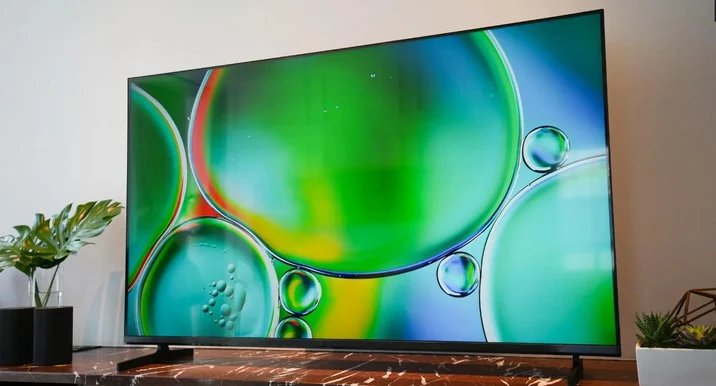
L’installation du micrologiciel garantit la stabilité de vos applications de streaming.
Connexion et détection : Allumez votre téléviseur et insérez votre clé USB dans l’un des ports disponibles. Sur la plupart des modèles récents, la TV détecte automatiquement le fichier système et vous affiche un message pop-up vous invitant à lancer la mise à jour. Lancement manuel : Si rien ne se passe, pas de panique. Allez dans les Paramètres > Système de votre écran, sélectionnez Mise à jour du logiciel, puis choisissez USB comme source de mise à jour. La règle d’or (Ne touchez à rien) : Une fois l’installation démarrée, patientez tranquillement. N’éteignez jamais la TV et ne débranchez pas la clé USB pendant l’opération. Le système peut redémarrer plusieurs fois, c’est tout à fait normal. Couper l’alimentation à ce moment-là risquerait de rendre votre écran définitivement inutilisable pour tout le reste de la Coupe du Monde ! Vérifiez le succès de l’opération : Une fois la TV rallumée, vous pouvez retourner dans le menu d’assistance pour vérifier que le numéro de version affiché correspond bien à celui téléchargé. Vos applications de streaming sont désormais parfaitement stables et prêtes à décoder le flux vidéo haute définition des matchs les plus intenses.
En prenant seulement 15 minutes pour réaliser cette opération simple, vous vous épargnez le stress d’un crash d’application ou d’un écran noir au moment où les Bleus entrent sur le terrain. Que vous suiviez le match confortablement installé chez vous ou au fond d’un gîte de vacances, profitez pleinement de ce Mondial 2026 à 48 équipes dans les meilleures conditions possibles !
Source:
www.zdnet.fr