

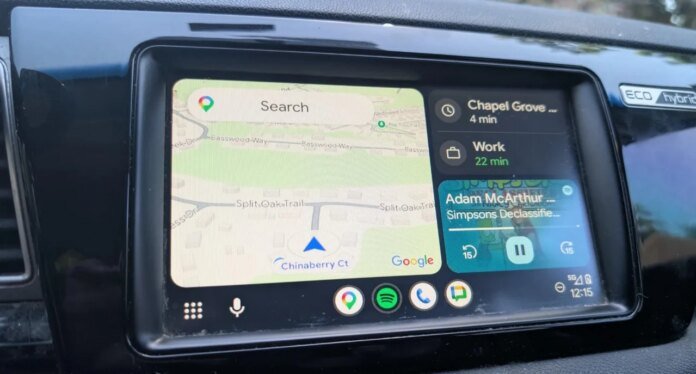
Android Auto peut rendre vos trajets moins ennuyeux, plus efficaces et même plus sûrs, à condition de l’utiliser correctement. Après plusieurs mois passés à me familiariser et à découvrir de nouvelles façons de l’exploiter, j’ai remarqué que d’autres conducteurs commettent les mêmes erreurs que moi auparavant.
Comment éviter ces 5 erreurs courantes
Voici un tour d’horizon des erreurs les plus fréquentes que je vois commettre par d’autres conducteurs avec Android Auto, et ce que vous pouvez faire pour y remédier.
Erreur 1 : Utiliser un câble de mauvaise qualité
Connecter votre téléphone à Android Auto avec un câble pêché au fond d’un tiroir ou acheté dans une station-service est à l’origine de nombreux problèmes. Certains câbles ne supportent le transfert de données qu’à des vitesses très lentes, voire pas du tout, et même un câble endommagé ou vieux peut causer des soucis. Android Auto consomme beaucoup de données, et si vous utilisez un câble conçu uniquement pour la charge, cela peut provoquer des problèmes de connexion, des ralentissements ou des coupures aléatoires.
Assurez-vous d’utiliser un câble de transfert de données d’une marque reconnue, Anker est un bon choix, et évitez les câbles inutilement longs car ils dégradent la connexion.
Erreur 2 : Toujours se connecter en sans-fil
Le sans-fil est certes pratique, mais ce n’est pas toujours la meilleure façon d’utiliser Android Auto. J’ai testé les deux méthodes, et la version filaire est nettement plus rapide et plus réactive. Une connexion sans fil sollicite aussi davantage votre téléphone, elle utilise en permanence le Wi-Fi et le Bluetooth, ce qui épuise la batterie. Si vous vous connectez uniquement pour écouter de la musique sur vos trajets quotidiens, le sans-fil convient probablement, mais si vous utilisez plusieurs applications en naviguant ou si vous vous préparez pour un long voyage, mieux vaut opter pour le câble.
Erreur 3 : Activer l’optimiseur ou l’économiseur de batterie
Il existe de nombreuses situations où l’on veut s’assurer qu’une application ne consomme pas trop de batterie, mais celle-ci n’en fait pas partie. Si vous avez activé l’optimiseur de batterie, qui bride les applications trop gourmandes, ou l’économiseur de batterie, qui impose des restrictions générales, Android Auto en pâtira probablement. Pour vérifier, allez dans Paramètres > Applications > Android Auto > Batterie et choisissez Sans restriction.
Erreur 4 : Ne pas profiter des cartes hors ligne
C’est une erreur qui peut vous prendre de court au moment où vous avez le plus besoin d’Android Auto. Google Maps vous offre la possibilité de télécharger une carte pour une utilisation hors ligne, et si vous partez en road trip ou si vous conduisez régulièrement dans une zone sans réseau, vous risquez de perdre la navigation.
Erreur 5 : Ignorer les commandes vocales Gemini
Si vous pensez que les commandes vocales d’Android Auto sont trop frustrantes parce qu’elles ne fonctionnent jamais, vous passez à côté de quelque chose. En effet, l’intégration de Gemini est selon moi l’une des plus grandes améliorations apportées à Android Auto depuis longtemps.
Source:
www.zdnet.fr