


Bien que l’iPhone soit un excellent téléphone dès sa sortie d’emballage, certains paramètres par défaut sont dispensables et entament la batterie. Plusieurs outils permettent de débloquer des fonctionnalités intéressantes.
Ce que je change en premier sur un nouvel iPhone
Ma liste inclut strictement les réglages et fonctionnalités iOS que je modifie, ajoute ou désactive en premier sur un nouveau téléphone. Il ne s’agit pas de personnaliser l’écran d’accueil avec des couleurs, des widgets et des dossiers. Je commence toutefois par Liquid Glass, car cela affecte l’ensemble du système et de l’expérience.
Atténuer l’effet Liquid Glass
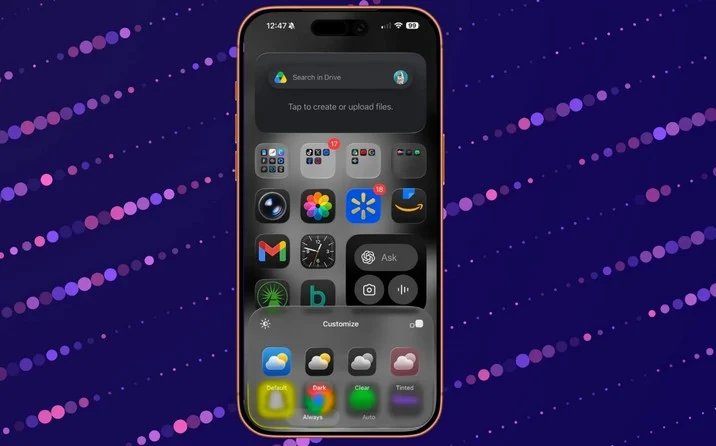
Liquid Glass donne à iOS un aspect plus translucide. C’est joli, mais cela peut aussi rendre le texte et les commandes plus difficiles à lire, à mon avis. Pour l’ajuster, j’ai plusieurs options. D’abord, je peux aller dans Réglages > Affichage et luminosité > Liquid Glass, puis choisir entre Transparent et Teinté. Ensuite, je peux aller dans Réglages > Accessibilité > Affichage et taille du texte et activer Réduire la transparence.
Pour encore plus de contrôle, appuyez longuement sur l’écran d’accueil, appuyez sur Modifier dans le coin, puis choisissez Personnaliser. De là, je peux ajuster l’apparence de Liquid Glass, choisir des options comme Transparent ou Teinté, le régler sur Toujours ou Auto, et modifier la taille et la luminosité des icônes d’applications.
 © Elyse Betters Picaro / ZDNET
Personnaliser le Centre de contrôle
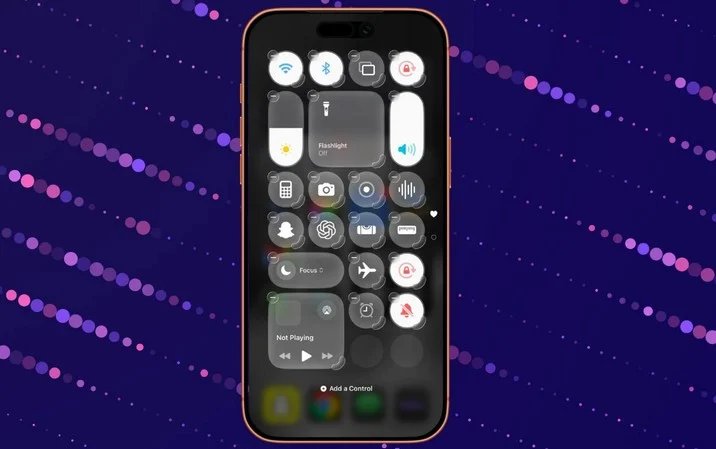
Le Centre de contrôle est le tiroir de raccourcis de l’iPhone. Quand je veux accéder rapidement au mode Économie d’énergie, au mode Sombre, à l’enregistrement d’écran, à la lampe de poche, au minuteur, à la calculatrice, au VPN ou à tout autre outil que j’utilise souvent, c’est là que je vais en premier. Pour ajouter, supprimer ou réorganiser des commandes, balayez depuis le coin supérieur droit, puis appuyez longuement sur une zone vide. Vous pouvez également aller dans Réglages > Centre de contrôle.
 © Elyse Betters Picaro / ZDNET
Ajouter des widgets et boutons à l’écran de verrouillage
Je suis une récente convertie aux widgets de l’écran de verrouillage. Il s’avère que c’est pratique de mettre mes applications les plus utilisées directement en avant, avant même de déverrouiller mon téléphone et d’accéder à l’écran d’accueil, que ce soit TikTok, Snapchat, Google Search ou ChatGPT.
Pour ajouter un widget, appuyez longuement sur l’écran de verrouillage, puis appuyez sur Personnaliser > Ajouter des widgets, et choisissez jusqu’à quatre options parmi la sélection. Pour changer les boutons des coins, lors de la personnalisation de l’écran de verrouillage, appuyez sur le signe moins (-) dessus, puis sur le signe plus (+) pour ajouter un raccourci plus utile.
Modifier le bouton Action
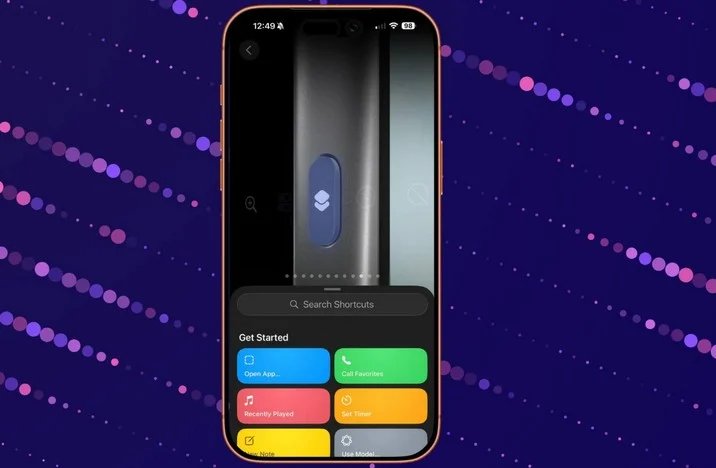
Mon iPhone dispose d’un bouton Action, et mon conseil est de le configurer pour quelque chose d’utile. Il peut lancer l’appareil photo, allumer la lampe de poche, démarrer un mémo vocal, activer un mode Focus, ouvrir la Loupe, exécuter un Raccourci, et plus encore. Pour le modifier, allez dans Réglages > Bouton Action.
 © Elyse Betters Picaro / ZDNET
Ajouter un bouton au dos
Back Tap est l’une des fonctionnalités iPhone que je regrette de ne pas utiliser plus souvent. Elle est particulièrement utile si vous avez un iPhone plus ancien sans le nouveau bouton Action, car elle vous permet de double-taper ou triple-taper l’arrière de votre téléphone pour déclencher des actions, comme ouvrir une application.
Pour le personnaliser, allez dans Réglages > Accessibilité > Toucher > Back Tap. Choisissez Double touche ou Triple touche, puis sélectionnez parmi une gamme d’actions, comme prendre une capture d’écran, ouvrir l’appareil photo ou la lampe de poche, ou lancer le Centre de contrôle.
Activer le mode Sombre
Lors de la configuration initiale, il vous sera peut-être demandé de choisir le mode Sombre. Si vous le passez, vous pourrez toujours l’activer plus tard. Vous préférerez peut-être le mode Sombre en permanence car il serait plus reposant pour les yeux et contribue à l’autonomie de la batterie sur les iPhone OLED. Allez dans Réglages > Affichage et luminosité, puis choisissez Sombre. Activez Automatique si vous voulez que le téléphone bascule entre clair et sombre en fonction de l’heure de la journée.
Configurer Night Shift
Night Shift fait basculer mon écran vers des tons plus chauds le soir, rendant supposément l’écran moins agressif pour mes yeux la nuit. Je l’active parce que, pourquoi pas ? Allez dans Réglages > Affichage et luminosité > Night Shift. Activez Programmé, puis choisissez Coucher à lever du soleil ou définissez vos propres horaires. Vous pouvez également ajuster le curseur de température de couleur.
Désactiver les sons du clavier (et activer les vibrations)
Allez dans Réglages > Sons et vibrations > Retour clavier. Désactivez Son et activez Haptique.
Activer le filtrage des appels
Quand un numéro inconnu appelle, mon iPhone peut répondre à ma place, demander à l’appelant ce qu’il veut, m’afficher une transcription en direct et filtrer ces tentatives de contact dans leurs propres listes dans l’application Téléphone.
Pour activer le filtrage des appels, allez dans Réglages > Téléphone > Filtrer les appelants inconnus et sélectionnez Demander le motif de l’appel.
Activer la messagerie vocale en direct
La messagerie vocale en direct me permet de voir une transcription en temps réel pendant que quelqu’un laisse un message vocal. C’est utile quand je dois décider si un appel mérite d’être pris immédiatement. Pour l’activer, allez dans Réglages > Applications > Téléphone > Messagerie vocale en direct, si votre appareil est compatible.
Activer le RCS
Vous envoyez beaucoup de messages aux utilisateurs Android ? Essayez d’activer le RCS. Il permet les indicateurs de frappe, les accusés de lecture, un meilleur partage de médias et, en général, une expérience plus moderne que les anciens SMS et MMS. Pour l’activer, allez dans Réglages > Applications > Messages > Messagerie RCS. La prise en charge par l’opérateur peut être requise, et certaines fonctionnalités dépendent de l’interlocuteur. Et non : cela ne rendra pas les conversations Android bleues.
Activer les appels Wi-Fi
Allez dans Réglages > Données cellulaires > Appels Wi-Fi, puis activez Appels Wi-Fi sur cet iPhone. Vous devrez peut-être confirmer la disponibilité auprès de votre opérateur.
Utiliser la limite de charge de la batterie (et activer la charge optimisée)
Si un iPhone prend en charge une limite de charge, configurez-la dès le départ.
Allez dans Réglages > Batterie > Charge, ou Réglages > Batterie > Santé de la batterie et charge, puis choisissez une limite comme 80 %, 85 %, 90 % ou 95 %.
Quant à la charge optimisée, pour l’activer, allez dans Réglages > Batterie > Charge, puis activez Charge optimisée de la batterie.
Activer le mode Puissance adaptative
La puissance adaptative peut effectuer de petits ajustements de performances et d’affichage et activer automatiquement le mode Économie d’énergie quand la batterie est faible. Pour activer la puissance adaptative (si votre iPhone la prend en charge), allez dans Réglages > Batterie > Mode d’alimentation.
Afficher le pourcentage de batterie
Allez dans Réglages > Batterie et activez Pourcentage de batterie. Le chiffre apparaît à l’intérieur ou à côté de l’icône de batterie, selon le modèle d’iPhone.
Désactiver Apple Intelligence
Allez dans Réglages > Apple Intelligence et Siri, puis désactivez Apple Intelligence.
Désactiver Siri, ou le limiter
Si vous utilisez rarement Siri, vous pouvez le limiter. Allez dans Réglages > Apple Intelligence et Siri. Sous Parler et taper à Siri, choisissez Désactivé pour l’activation vocale.
Changer les applications par défaut
Si vous préférez Chrome, Gmail, Outlook, DuckDuckGo, Firefox ou une autre application compatible, définissez-la comme application par défaut plutôt que d’être coincé avec les applications d’Apple. Pour changer le navigateur ou l’application de messagerie par défaut, allez dans Réglages > Applications, choisissez l’application souhaitée, cherchez l’option d’application par défaut et sélectionnez-la.
Masquer les applications sensibles
Appuyez longuement sur l’icône de l’application, puis choisissez Exiger Face ID ou Masquer et exiger Face ID, si disponible. Les applications masquées se déplacent dans le dossier Masqué de la Bibliothèque d’applications et nécessitent une authentification pour s’ouvrir.
Masquer les aperçus de notifications
Allez dans Réglages > Notifications > Afficher les aperçus. Vous pouvez choisir « Lors du déverrouillage », « Jamais » (pour une confidentialité maximale, comme moi) ou « Toujours ».
Désactiver les badges et les alertes
Allez dans Réglages > Notifications, choisissez une application, puis désactivez Badges, Sons, Bannières ou Autoriser les notifications entièrement.
Désactiver l’autorisation de suivi par les applications
Allez dans Réglages > Confidentialité et sécurité > Suivi, puis désactivez Autoriser les apps à demander à effectuer un suivi.
Activer la grille de l’appareil photo
La grille ajoute des lignes au viseur de l’appareil photo, facilitant le maintien des horizons droits et le cadrage des prises selon la règle des tiers. C’est l’un des trucs les plus simples que j’utilise pour améliorer les photos iPhone. Allez dans Réglages > Appareil photo et activez Grille.
Source:
www.zdnet.fr