

Les points clés à retenir sur les gestionnaires de fenêtre sous Linux
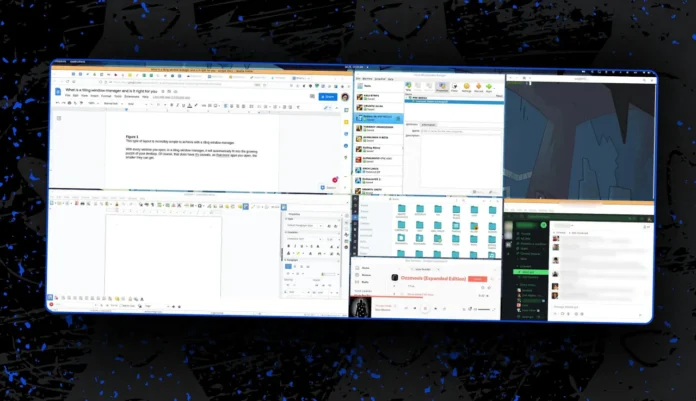
Les gestionnaires de fenêtres en mosaïque optimisent automatiquement l’espace à l’écran. Ils améliorent la productivité, mais reposent largement sur les raccourcis clavier. Linux propose plusieurs gestionnaires de fenêtres en mosaïque populaires à essayer.
Si vous n’avez jamais utilisé de gestionnaire de fenêtres en mosaïque, vous allez vous régaler.
Les gestionnaires de fenêtres en mosaïque reposent sur des raccourcis clavier pour interagir avec l’interface. Au lieu d’utiliser la souris, vous utilisez le clavier pour ouvrir des applications, déplacer des fenêtres, passer d’une fenêtre à l’autre et effectuer pratiquement toutes les actions que vous effectuez sur le bureau.
Cette dépendance au clavier peut dissuader les nouveaux utilisateurs de Linux d’adopter un gestionnaire de fenêtres en mosaïque. C’est dommage, car bien que ces gestionnaires de fenêtres aient une courbe d’apprentissage plus raide, ils sont incroyablement efficaces.
Qu’est-ce qu’un gestionnaire de fenêtres en mosaïque ?
Si vous avez déjà utilisé l’alignement des fenêtres sur votre bureau, imaginez que cela se fasse automatiquement. C’est exactement ce que fait un gestionnaire de fenêtres en mosaïque.
L’alignement des fenêtres consiste à déplacer une application vers le bord droit ou gauche de l’écran, et l’interface du bureau « aligne » automatiquement la fenêtre de manière à ce qu’elle occupe la moitié de votre écran. Alignez une autre fenêtre sur l’autre bord de l’écran, et elle occupera automatiquement l’autre moitié. Si vous souhaitez une application en plein écran, faites glisser la fenêtre vers le haut de votre écran.
L’ancrage des fenêtres permet de concentrer plus facilement toute votre attention sur deux fenêtres simultanément. J’utilise beaucoup l’ancrage lorsque je travaille entre deux onglets Firefox, ce qui m’évite d’avoir à cliquer pour passer de l’un à l’autre.
C’est là le principe même des gestionnaires de fenêtres en mosaïque, mais ceux-ci poussent le concept plus loin. Au lieu de simplement ancrer les fenêtres à gauche, à droite ou en plein écran, un gestionnaire de fenêtres en mosaïque utilise l’espace de votre écran de manière plus efficace.
Imaginez que vous ayez ouvert une application, et que celle-ci occupe initialement tout l’écran. Avec un gestionnaire de fenêtres en mosaïque, vous pouvez ouvrir une deuxième application, qui s’ouvrira automatiquement de manière à partager l’écran avec l’application ouverte précédemment. Ces deux applications divisent votre bureau en deux verticalement.
Maintenant, vous ouvrez une troisième application. Que se passe-t-il ? L’une des applications précédemment ouvertes se déplacera vers le haut, soit sur le côté droit, soit sur le côté gauche de l’écran, pour permettre à la nouvelle application d’occuper 50 % de ce côté. Ouvrez une autre application, et celle-ci partagera peut-être la moitié supérieure du côté droit de l’écran avec l’application qui occupe cet espace.
Tout se passe automatiquement
L’important, c’est que cela se passe automatiquement. Une fois ces fenêtres ouvertes, vous changez de fenêtre active à l’aide de raccourcis clavier. Par exemple, pour sélectionner la fenêtre de gauche, vous pouvez utiliser la combinaison de touches Super + flèche gauche. Pour sélectionner la fenêtre située tout en bas, vous utiliserez le raccourci clavier Super + flèche vers le bas.
De nombreux gestionnaires de fenêtres en mosaïque vous permettent également d’ouvrir une application dans une fenêtre « flottante », ce qui signifie qu’elle ne s’aligne pas automatiquement et que vous pouvez la déplacer à l’aide de votre souris. Vous pouvez même configurer certaines applications pour qu’elles s’ouvrent toujours en mode flottant.
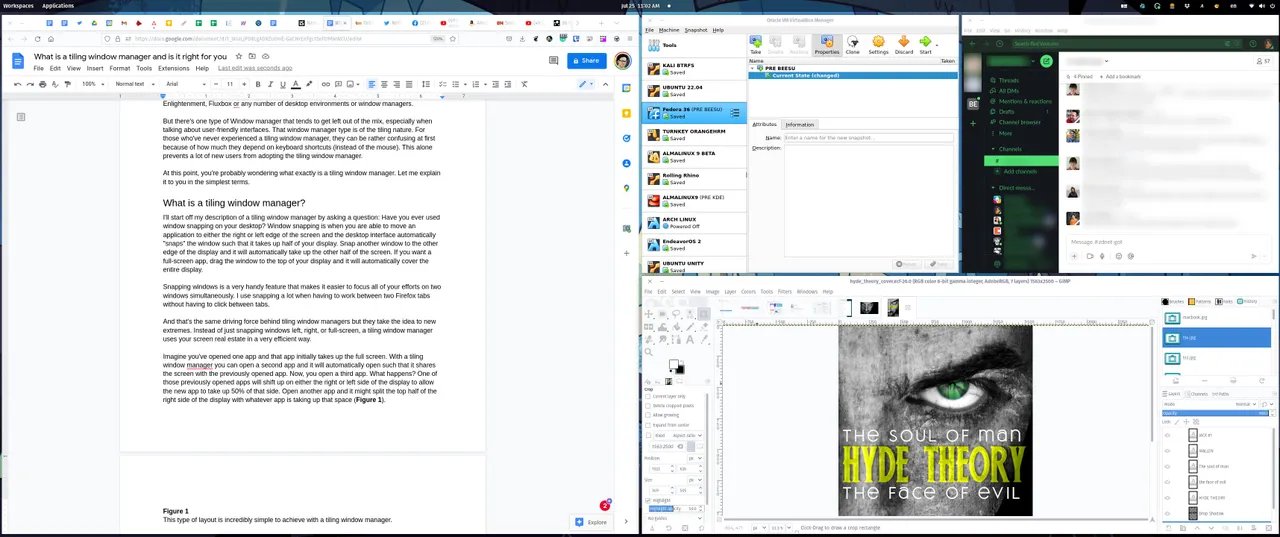
Ce type de disposition est incroyablement simple à réaliser avec un gestionnaire de fenêtres en mosaïque. Image : Jack Wallen
Chaque fenêtre que vous ouvrez dans un gestionnaire de fenêtres en mosaïque s’intègre automatiquement au puzzle grandissant de votre bureau. Cela comporte toutefois quelques inconvénients, car plus vous ouvrez d’applications, plus celles-ci peuvent devenir petites.
La raison pour laquelle tant d’utilisateurs chevronnés préfèrent les gestionnaires de fenêtres en mosaïque est qu’ils automatisent la gestion de l’espace sur le bureau, ce qui peut contribuer à améliorer la productivité. Et comme les fenêtres ne se chevauchent jamais dans un gestionnaire de fenêtres en mosaïque, vous pouvez être certain que chaque centimètre carré de l’écran sera utilisé pour faciliter au mieux votre flux de travail.
En d’autres termes, les gestionnaires de fenêtres en mosaïque sont parfaits pour le multitâche, car vous voyez toutes vos applications ouvertes juste devant vous.
Les inconvénients des gestionnaires de fenêtres en mosaïque
Les gestionnaires de fenêtres en mosaïque sont parfaits pour certains types d’utilisateurs, car ils tirent le meilleur parti de l’écran et vous permettent de garder les doigts sur le clavier. Bien que la première caractéristique soit très attrayante pour la plupart des utilisateurs, c’est la seconde qui peut être un peu rebutante.
Certains gestionnaires de fenêtres en mosaïque délaissent la souris au profit de la navigation au clavier. Vous pourriez penser que c’est contre-intuitif, mais chaque fois que vous déplacez votre main de la souris vers le clavier, vous ajoutez quelques secondes à votre travail. Étant donné la fréquence à laquelle vous déplacez votre main entre la souris et le clavier, vous pouvez imaginer le temps que vous gagnez à la fin de la journée.
En ce qui concerne ces raccourcis clavier, voici un petit échantillon tiré du gestionnaire de fenêtres en mosaïque i3.
[Alt]+[Entrée] – ouvrir un nouveau terminal [Alt]+[J] – focus à gauche [Alt]+[K] – focus à droite [Alt]+[L] – focus vers le haut [Alt]+[;] – focus à droite [Alt]+[A] – focus sur la fenêtre parente [Alt]+[Space] – basculer le mode de focus
Cela ne veut pas dire pour autant que le gestionnaire de fenêtres i3 ne vous permet pas d’utiliser la souris. Vous pouvez le faire. Et vous pouvez configurer les raccourcis clavier pour mieux répondre à vos besoins (car i3 est un gestionnaire de fenêtres hautement personnalisable). Mais pour ceux qui ont du mal à s’adapter au changement, un gestionnaire de fenêtres comme i3 sera très difficile à vendre.
En réalité, les gestionnaires de fenêtres en mosaïque privilégient le clavier plutôt que la souris. C’est voulu, afin de vous permettre d’être aussi productif que possible.
Les gestionnaires de fenêtres en mosaïque les plus populaires disponibles sous Linux
À l’heure actuelle, les meilleurs gestionnaires de fenêtres en mosaïque à envisager sont les suivants :
Hyprland : l’un des gestionnaires de fenêtres en mosaïque les plus populaires, Hyprland est hautement personnalisable via des fichiers dot. i3 : hautement configurable et très apprécié. bspwm : Léger mais peu documenté. Sway : Prend en charge le serveur X Wayland. Xmonad : Il « fonctionne tout simplement » et est très stable. AwesomeWM : Il permet de réorganiser les fenêtres à l’aide de la souris, mais son utilisation nécessite une certaine maîtrise.
Une mention honorable revient également à la distribution Pop!_OS de System76, car elle permet aux utilisateurs d’activer ou de désactiver le mode mosaïque à la volée. Si vous souhaitez utiliser le gestionnaire de fenêtres en mosaïque uniquement pour certains flux de travail (ce que je fais), Pop!_OS est votre meilleur choix.
J’ajouterai qu’il existe un gestionnaire de fenêtres en mosaïque que vous devriez éviter pour l’instant, à savoir Miracle WM. Un élément fondamental de ce gestionnaire de fenêtres en mosaïque est défectueux, et tant que cette fonctionnalité n’aura pas été corrigée, le gestionnaire de fenêtres ne sera d’aucune utilité. Vous pouvez lire le récit de mon expérience récente avec Fedora Miracle (une variante de Fedora qui utilise le gestionnaire de fenêtres Miracle WM).
Si vous cherchez non seulement à tirer le meilleur parti de votre espace d’écran, mais aussi à travailler aussi efficacement que possible sur un ordinateur de bureau, un gestionnaire de fenêtres en mosaïque pourrait être exactement ce qu’il vous faut.
Une dernière chose que je mentionnerai est que le meilleur moyen d’essayer un gestionnaire de fenêtres en mosaïque est d’utiliser une distribution qui propose cette option. Par exemple, StratOS (une superbe distribution) utilise Hyprland par défaut.
Il y a aussi Manjaro i3, Archcraft, EndeavorOS, Regolith, Fedora i3
Source:
www.zdnet.fr