

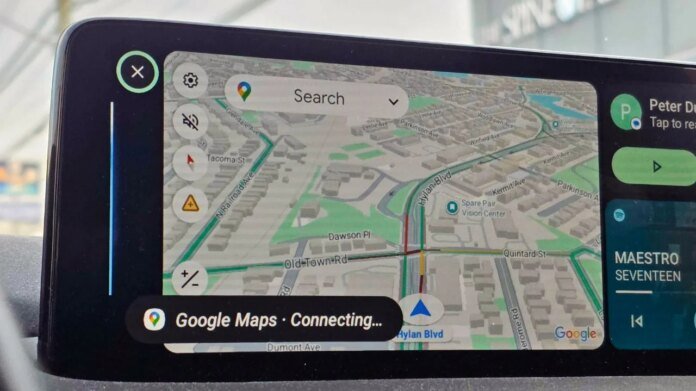
Android Auto peut s’avérer d’une aide précieuse au volant, mais plus vous le connectez, plus vous transmettez d’informations potentiellement sensibles à Google, en particulier avec Gemini.
Gemini est devenu l’option par défaut à la place d’Assistant il y a plusieurs mois, débloquant au passage de nombreuses nouvelles fonctionnalités. Beaucoup d’utilisateurs n’ont pas forcément apprécié de voir une IA accéder à leurs appels, leurs SMS, et même leur position pendant qu’ils conduisent. Malheureusement, si vous cherchez à désactiver complètement Gemini dans Android Auto, ce n’est pas possible.
Si l’accès de Gemini à vos informations personnelles via Android Auto vous préoccupe, voici quelques réglages à modifier pour préserver un peu plus votre vie privée en voiture.
Désactiver la détection de « Hey Google »
Vous êtes sans doute habitué aux fausses activations sur votre enceinte Echo ou Google Home à la maison, ou avec Gemini sur votre téléphone, ces moments où vous ne vous adressiez pas à votre assistant, mais où il a quand même répondu. Comme il reste en permanence à l’écoute du mot-clé « Hey Google », le même phénomène peut se produire avec Gemini dans votre voiture.
Gemini n’envoie pas en permanence les bruits ambiants vers les serveurs de Google (cela ne se produit qu’après l’activation du mot-clé), et l’audio envoyé est immédiatement supprimé s’il ne s’agissait pas d’une requête authentique. Cela peut néanmoins être un peu déstabilisant d’avoir un micro dans sa voiture lorsqu’on est attaché à sa vie privée.
Vous pouvez consulter votre historique Gemini en allant dans les paramètres de l’application et en cherchant Activité des applications Gemini. Désactivez cette option pour ne déclencher Gemini qu’à l’aide du bouton du volant.
Séparer les autorisations d’Android Auto
Android Auto fait office de pont entre votre téléphone et l’écran de votre voiture, et vous pouvez contrôler ce qui transite par ce pont. Par défaut, Android Auto et Gemini peuvent accéder à votre historique d’appels, vos SMS, vos contacts, et bien plus encore. Cet accès permet de profiter de fonctionnalités utiles sur Android Auto, mais toutes ne sont pas indispensables.
Sur votre téléphone, rendez-vous dans Paramètres > Applications > Android Auto > Autorisations. Vous pourrez choisir individuellement ce à quoi vous autorisez Android Auto à accéder. Vous continuerez à profiter des fonctions dont vous avez besoin, sans rien accorder de superflu.
Désactiver les résumés automatiques de messages de Gemini
Gemini propose une fonctionnalité qui résume les longs SMS ou les conversations de groupe. Si vous souhaitez qu’Android Auto continue à lire vos textos à voix haute, mais sans passer par l’IA, vous pouvez désactiver ces résumés. Ouvrez les paramètres d’Android Auto, rendez-vous dans la section Messages, et cherchez « Notifications avec l’Assistant ». Vos SMS entrants continueront d’être lus à voix haute, mais Gemini n’y aura plus accès.
S’assurer qu’aucun humain ne consulte votre activité Gemini en voiture
Vos commandes Gemini sur votre téléphone sont non seulement enregistrées dans votre historique, mais elles peuvent aussi être consultées par des humains chargés de vérifier la fiabilité de l’IA. Il en va de même pour Gemini dans Android Auto. Le centre de confidentialité des applications Gemini de Google précise que « pour améliorer la qualité et perfectionner nos produits (comme les modèles d’apprentissage automatique génératif qui alimentent les applications Gemini), des relecteurs humains lisent, annotent et traitent vos conversations avec les applications Gemini ».
Rendez-vous dans l’application Gemini, appuyez sur votre photo de profil pour accéder aux paramètres, puis sur Activité des applications Gemini. Deux options s’offrent alors à vous : désactiver l’enregistrement de l’activité pour l’avenir, ou le désactiver tout en supprimant tout ce qui a déjà été stocké. Si vous choisissez simplement de désactiver la fonction sans tout supprimer, les données déjà enregistrées resteront accessibles pendant trois ans maximum, selon Google.
En procédant ainsi, vos commandes continueront d’être traitées normalement, mais les données seront supprimées immédiatement au lieu d’être enregistrées, stockées, et potentiellement examinées. Si vous souhaitez conserver un certain historique et une continuité, vous pouvez aussi choisir la durée de conservation de ces données, en la réduisant par exemple de 18 mois (durée par défaut) à 3 mois.
Source:
www.zdnet.fr