

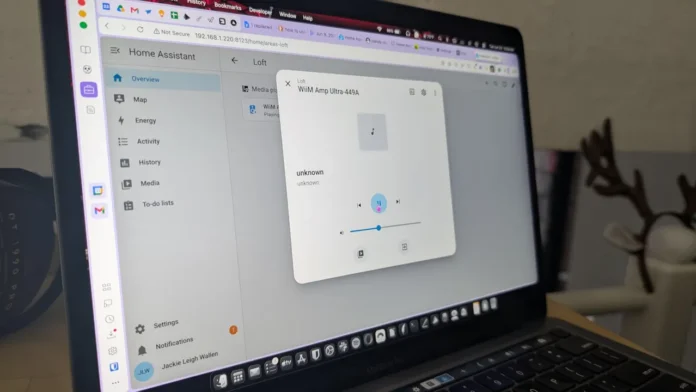
Points clés à retenir sur Home Assistant OS
Home Assistant OS est un contrôleur open source. Contrôlez autant d’appareils connectés que vous le souhaitez. Ce système d’exploitation est gratuit et peut être installé sur un PC inutilisé.
Les appareils qui apportent un certain niveau d’automatisation à votre domicile sont passionnants. Ils peuvent également réduire votre facture d’énergie et contribuer à rendre votre logement un peu plus sûr.
Mais à quel point votre maison est-elle vraiment connectée ? Avez-vous des appareils un peu partout que vous contrôlez avec votre téléphone ou divers hubs ? Lumières, caméras, action ? Vous avez peut-être envisagé d’acheter l’un des nombreux hubs connectés, tels que l’Amazon Echo Smart Hub, le Google Nest Hub ou l’application Apple Home.
Et si je vous disais qu’il existe un système d’exploitation capable de servir de centre de contrôle pour tous ces appareils connectés ? Mieux encore, et si ce système d’exploitation pouvait détecter automatiquement ces appareils connectés sur votre réseau ?
Docker pour exécuter Home Assistant Supervisor
Eh bien, ce système existe et s’appelle Home Assistant OS. Ce n’est pas un système d’exploitation classique, car il s’appuie sur Docker et utilise ce moteur de conteneurs pour exécuter Home Assistant Supervisor et gérer le noyau ainsi que les différents modules complémentaires.
Grâce à cette méthode, Home Assistant fonctionne de manière très efficace sur des ordinateurs monocarte et des PC standard (voire des machines virtuelles).
Vous pouvez même acheter des machines préconfigurées, telles que le Home Assistant Green, ce qui vous évite d’avoir à installer le système d’exploitation.
Home Assistant OS est assez facile à installer
Mais si, comme moi, vous avez l’âme d’un bricoleur, Home Assistant OS est la solution qu’il vous faut.
Home Assistant OS est assez facile à installer, à condition d’avoir quelques compétences en matière d’installation de système d’exploitation.
Je vais vous expliquer comment j’ai mis en place Home Assistant OS via VirtualBox. Tout d’abord, voyons ce dont il est capable.
Qu’est-ce que Home Assistant OS ?
Home Assistant OS est une plateforme qui permet aux particuliers d’exécuter l’intégralité de la plateforme domotique Home Assistant sur du matériel standard. Ce système d’exploitation propose des automatisations, des tableaux de bord, des intégrations, des prototypes, des mises à jour et des sauvegardes.
Grâce aux extensions, vous pouvez ajouter des fonctionnalités pour divers services et appareils, tels que Z-Wave, Thread, AccuWeather, Actron Air, AdGuard Home, Amazon, Android TV Remote, Anthropic, Apple, Philips Hue, et bien d’autres encore. Des centaines d’extensions sont disponibles, couvrant pratiquement tous les types d’appareils et de services domotiques imaginables.
Vous pouvez ajouter des zones, des utilisateurs, des connexions au réseau électrique et des activités cibles. Vous pouvez également consulter l’historique, les médias, et même créer et gérer des listes de tâches.
Et si vous disposez d’appareils connectés chez vous, vous pouvez les contrôler.
Installation de Home Assistant OS
L’installation de Home Assistant OS n’est pas particulièrement difficile, à condition d’avoir un minimum de connaissances en matière de systèmes d’exploitation (notamment Linux).
Il est beaucoup plus simple d’installer Home Assistant OS sur une machine de secours que de l’exécuter en tant que machine virtuelle. Les étapes d’installation sur un matériel physique sont les suivantes :
Téléchargez le fichier image de Home Assistant OS. Décompressez le fichier .img à l’aide de l’outil xz, comme suit : xz — decompress fichier.xz. Créez une clé USB live à l’aide de l’outil BalenaEtcher. Démarrez la clé USB live et suivez l’assistant d’installation.
L’installation en tant que machine virtuelle nécessite une petite astuce. Après avoir téléchargé et décompressé le fichier .img, vous devrez le renommer en .iso. Par exemple, si le nom du fichier est haos_generic-x86-64-18.0.img (après décompression), vous devrez le renommer comme suit :
mv haos_generic-x86-64-18.0.img haos_generic-x86-64-18.0.iso
Une fois cette étape terminée, vous pouvez créer une machine virtuelle à partir de l’ISO, de la même manière que pour n’importe quelle machine virtuelle VirtualBox classique. Suivez la procédure d’installation simple (bien qu’en mode texte), et vous êtes prêt à commencer.
Une fois l’installation terminée, un écran en mode texte s’affichera avec les informations nécessaires pour accéder à l’interface web. Vous devriez y voir une adresse IPv4, qui sera utilisée avec le port 8123 :
http://192.168.1.220:8123

Cela peut paraître intimidant, mais c’est en réalité assez simple. Capture d’écran réalisée par Jack Wallen/ZDNET
Assurez-vous d’utiliser l’adresse IP attribuée à votre instance Home Assistant OS.
Comment créé un utilisateur
La page « Créer un utilisateur » s’affichera. Vous devrez y saisir un nom, un nom d’utilisateur et un mot de passe. Une fois cette étape terminée, cliquez sur « Créer un compte ».

Veillez à utiliser un mot de passe fort et unique pour votre compte utilisateur. Capture d’écran par Jack Wallen/ZDNET
Ensuite, vous devrez indiquer votre lieu de résidence à l’aide de votre code postal.

Le moyen le plus simple de déterminer votre emplacement est d’utiliser votre code postal. Capture d’écran réalisée par Jack Wallen/ZDNET
Home Assistant OS analysera ensuite votre réseau à la recherche d’appareils compatibles. Bien entendu, les appareils détectés par le système d’exploitation dépendent de ceux dont vous disposez.

Vous pourrez ajouter d’autres appareils ultérieurement. Capture d’écran réalisée par Jack Wallen/ZDNET
Vous arriverez enfin sur le tableau de bord par défaut, où vous pourrez commencer à gérer votre maison connectée.
Ajouter des appareils
Avant d’ajouter un appareil, vous devrez créer une zone. Pour ce faire, rendez-vous dans la section « Aperçu », cliquez sur +, puis sur « Créer une zone ». Dans la fenêtre contextuelle qui s’affiche, saisissez les informations nécessaires concernant la zone, puis cliquez sur « Créer ».

Vous pouvez créer autant de zones que nécessaire. Capture d’écran par Jack Wallen/ZDNET
Cliquez sur la nouvelle zone, cliquez sur +, puis sur « Ajouter un appareil ». Dans la fenêtre contextuelle qui s’affiche, recherchez votre appareil, cliquez dessus et ajoutez-le. La procédure d’ajout d’un appareil dépendra de l’appareil en question.

Vous avez le choix parmi des centaines d’appareils. Capture d’écran réalisée par Jack Wallen/ZDNET
Une fois que vous avez ajouté un appareil, vous pouvez le contrôler depuis le tableau de bord de Home Assistant. Vous pouvez ajouter autant de zones et d’appareils que nécessaire. Vous pouvez accéder à Home Assistant OS depuis n’importe quel PC ou ordinateur portable de votre réseau local. Il existe même une application mobile Home Assistant pour Android et iOS pour contrôler vos appareils depuis votre téléphone.
Et voilà, vous savez tout ce qu’il faut savoir pour créer un contrôleur domotique gratuit et puissant.
Source:
www.zdnet.fr