

À retenir pour le confort visuel de vos matchs :
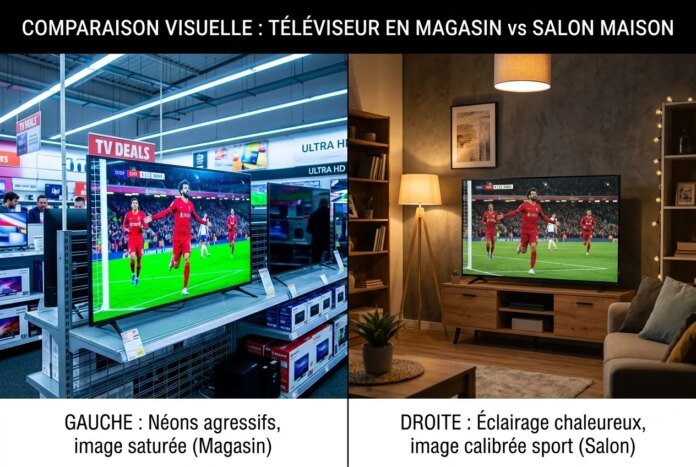
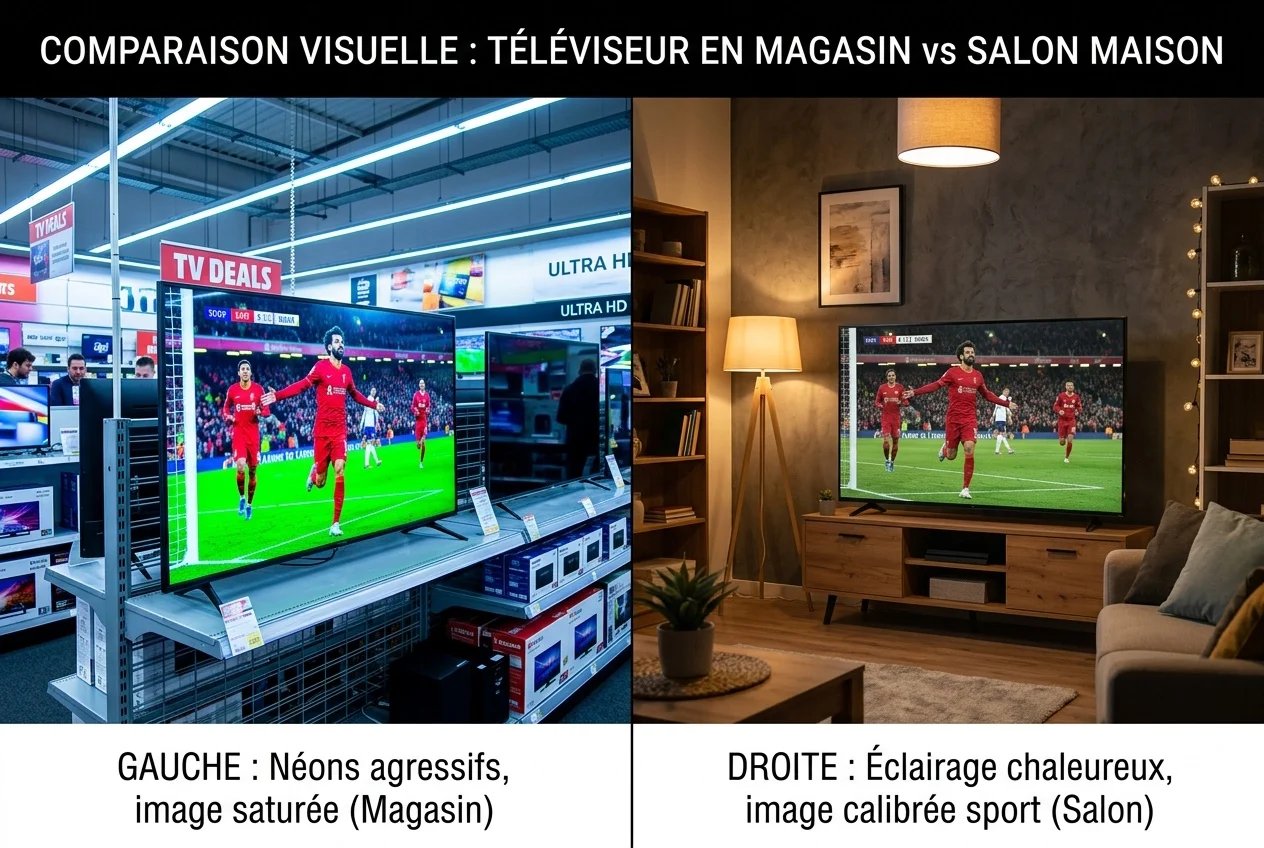
Le piège du « Mode Magasin » : Ce réglage pousse les contrastes et la luminosité à l’extrême pour séduire en rayon, mais il sature artificiellement le gazon et fatigue les yeux à la maison. Le confort des matchs nocturnes : Pour les rencontres diffusées à 23h ou 3h du matin, le « Mode Domicile » est indispensable pour éviter la fatigue oculaire. Désactivation simple : Chaque marque de téléviseur propose une option rapide pour repasser en mode d’utilisation classique.
L’expérience d’achat d’un téléviseur Samsung ou de toute autre marque a beaucoup en commun avec l’achat de peinture : le rendu visuel est toujours différent chez soi par rapport aux néons agressifs des magasins. Les constructeurs équipent leurs écrans de réglages spéciaux pour les points de vente, conçus uniquement pour attirer le regard des passants.
Ces modes d’exposition boostent le contraste, la saturation des couleurs, l’upscaling 4K et le lissage du mouvement à leur paroxysme. Si ce traitement donne une image flatteuse sous les projecteurs d’un magasin, il s’avère inadapté et agressif dans l’ambiance tamisée de votre salon pendant les directs de cette Coupe du Monde XXL.
Bien que la quasi-totalité des nouveaux téléviseurs connectés basculent automatiquement en mode domestique lors de leur configuration initiale, il est très facile d’activer par erreur un « mode démo » lors de l’installation, ou de le voir réapparaître après une mise à jour ou une réinitialisation d’usine faite juste avant le début de la compétition.
1. Qu’est-ce que le mode magasin (et pourquoi il ruine vos matchs de nuit) ?
Qu’il s’appelle Mode Démo, Mode Magasin ou Mode Retail, ce préréglage d’affichage amplifie de manière artificielle des paramètres clés pour rendre le téléviseur plus compétitif face aux dalles concurrentes en rayon.
Dans ce mode, la pelouse des stades américains prend une teinte vert fluo totalement irréaliste et la luminosité de l’écran est poussée à son maximum théorique. Si vous regardez le match décisif de l’Équipe de France contre l’Irak à 23h (fin de match à 1h du matin) ou les phases finales de nuit à 3h du matin dans la pénombre, cette puissance lumineuse non calibrée va littéralement vous brûler les yeux et provoquer des maux de tête avant même la mi-temps.
À l’inverse, lorsque vous passez en Mode Domicile, l’image peut vous sembler initialement plus terne ou plus plate. C’est tout à fait normal et c’est pourtant ce qu’il y a de mieux pour votre confort de visionnage. Le Mode Domicile est configuré pour offrir des teintes de peau naturelles, respecter la colorimétrie de la pelouse et vous proposer une expérience visuelle reposante et équilibrée.
Guide Complémentaire :Performance TV : 6 paramètres rapides à modifier pour éliminer la latence
2. Comment désactiver le mode magasin selon la marque de votre TV ?
Si vous suspectez votre écran d’être bloqué en mode démo (ou si l’image réinitialise ses paramètres toutes les 30 minutes), voici le chemin d’accès rapide dans les menus des principaux fabricants pour repasser en Mode Domicile avant le coup d’envoi :
Samsung : Allez dans Paramètres > Général et confidentialité > Gestionnaire système > Mode d’utilisation et sélectionnez Mode Domicile. Note : Si votre téléviseur demande un code PIN d’accès, tapez « 0000 » (le code par défaut). LG : Rendez-vous dans Paramètres > Assistance > Paramètres supplémentaires (sur certains modèles) ou directement dans le menu principal pour basculer sur Mode Domicile. Sony Bravia : Sélectionnez Paramètres > Système > Paramètres du mode Retail ou Préférences de l’appareil, puis désactivez l’option Mode Démo et Réinitialisation de l’image. Hisense : Accédez à Paramètres > Système > Système avancé > Mode d’utilisation et cochez Mode Domicile, ou allez dans Préférences de l’appareil > Mode Retail pour le désactiver. TCL : Si votre modèle fonctionne sous Google TV ou Android TV, allez dans Paramètres > Système > Paramètres avancés > Mode d’utilisation > Mode Domicile. Note : Si votre écran utilise l’interface Fire TV et est bloqué en magasin, une réinitialisation complète d’usine sera nécessaire pour reconfigurer le mode d’utilisation.
3. Les 3 réglages à faire soi-même pour sublimer la pelouse
Une fois le Mode Domicile activé, vous pouvez peaufiner très simplement les réglages de base de votre TV pour obtenir une retransmission sportive digne d’un salon VIP, sans les artefacts visuels du mode démo :
Baissez le curseur de netteté artificielle (Sharpness) : Réglez-le à environ 10 %. Un excès de netteté numérique ajoute un contour blanc désagréable autour du ballon et des joueurs en plein sprint, ce qui fait scintiller l’image. Équilibrez la température des couleurs : Privilégiez un ton « Chaud » ou « Standard ». Le mode magasin applique une température très froide (bleutée) pour flatter l’œil sous les éclairages néon, mais un ton chaud redonnera à la pelouse et aux visages des supporters une teinte naturelle de fin de journée. Modérez le lissage de mouvement : Activez-le de façon modérée (mode Standard ou Sport) uniquement pour le port HDMI relié à votre décodeur de match. Cela permet de suivre les transversales rapides sans aucun flou sur la trajectoire de la balle.
Calibrage d’Image :Télévision : j’ai modifié ces 5 paramètres pour transfigurer la qualité de l’imagePrendre quelques minutes avant les prochains matchs décisifs pour écarter le mode démo vous garantit de profiter d’une image réaliste, chaleureuse et surtout reposante pour vos yeux. Installez-vous confortablement, configurez votre TV pour la maison, et bon Mondial 2026 !
Ce contenu est une adaptation d’un contenu pratique ZDNET pour la Coupe du Monde 2026.
Source:
www.zdnet.fr