

Google Messages est l’une de ces applications qui paraissent simples… jusqu’à ce qu’elles ne le soient plus. Elle propose des paramètres pour les chats RCS, les accusés de lecture, les indicateurs de saisie, les codes de vérification, les avertissements de nudité, Gemini, le filtre anti-spam, les bulles, et bien plus encore. C’est beaucoup pour une application de messagerie.
Alors, quand je configure un nouveau téléphone Android, je passe toujours en revue Google Messages et j’ajuste quelques réglages avant d’envoyer mes premiers messages. Mon objectif : écrire à qui je veux, aussi facilement, privément et en toute sécurité que possible, avec un minimum d’interruptions et de partage de données.
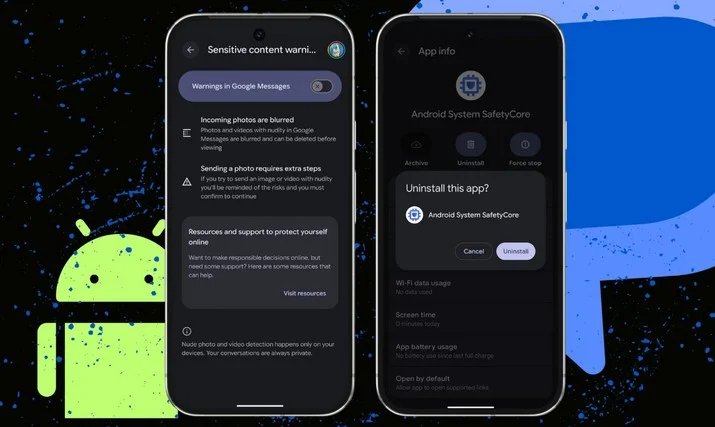
Je désactive les avertissements de contenu sensible (et désinstalle SafetyCore)
La fonction Avertissements de contenu sensible de Google peut détecter, flouter et signaler les images susceptibles de contenir de la nudité. Ces avertissements apparaissent lors de la réception, l’envoi ou le transfert d’images dans une conversation. Toute la détection s’effectue sur l’appareil, aucune image n’est envoyée à Google.
Mais cette fonctionnalité repose sur Android System SafetyCore, un composant controversé apparu discrètement l’année dernière, sans que Google n’explique clairement aux utilisateurs son fonctionnement. Il s’agit essentiellement d’un service système sous-jacent que les applications peuvent utiliser pour la détection de contenu sur l’appareil.
Google indique que les avertissements sont désactivés par défaut pour les adultes, mais c’est l’un des premiers réglages que je vérifie, car je ne veux pas d’alertes automatiques dans mes messages personnels. Je désinstalle également SafetyCore sur mon téléphone Android pour éviter qu’il n’intervienne de façon similaire dans d’autres applications.
Pour vérifier les avertissements de contenu sensible : ouvrez Google Messages, appuyez sur la photo de profil ou les initiales, allez dans Paramètres de l’application Messages, faites défiler jusqu’à Protection et sécurité, appuyez sur Gérer les avertissements de contenu sensible et assurez-vous que Avertissements dans Google Messages est désactivé.
Pour désinstaller SafetyCore : ouvrez Paramètres, appuyez sur Applications, sélectionnez Voir toutes les applications, ouvrez le menu à trois points, choisissez Afficher le système, recherchez Android System SafetyCore, appuyez sur Désinstaller et confirmez.
Note : désinstaller SafetyCore peut affecter certaines fonctionnalités, notamment la protection anti-spam, qui aide à détecter et signaler les arnaques dans les conversations. Je suppose également que SafetyCore contribue à masquer les aperçus « sensibles » sur l’écran de verrouillage, comme je l’évoque au point 8.
 © Elyse Betters Picaro / ZDNET
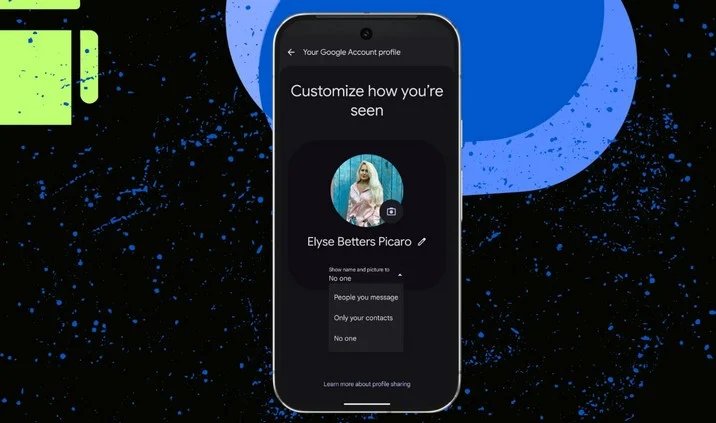
Je limite le partage de mon profil Google
Google Messages partage mon profil Google Account, nom et photo, avec toutes les personnes avec qui je communique. Google précise cependant que cette fonctionnalité ne divulgue ni mon adresse électronique ni mon numéro de téléphone, et qu’elle peut être configurée pour ne rien afficher du tout.
Ouvrez Google Messages, appuyez sur la photo de profil ou les initiales, puis sur Votre profil. Sur l’écran Personnaliser comment les autres vous voient, changez le réglage Afficher le nom et la photo sur Personne, ou choisissez Uniquement vos contacts ou Les personnes à qui vous écrivez selon vos préférences.
 © Elyse Betters Picaro / ZDNET
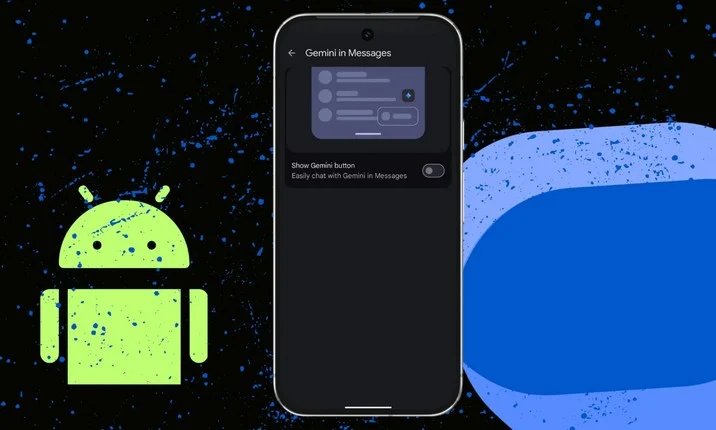
Je désactive Gemini dans Messages
Gemini peut m’aider à rédiger des messages directement dans l’application. Mais la page d’aide de Google précise un détail important : les conversations avec Gemini dans Google Messages ne sont pas chiffrées de bout en bout (E2EE), même si Messages prend en charge ce chiffrement pour les autres échanges. Je préfère tenir les hackers, les fournisseurs d’accès internet et même les plateformes elles-mêmes à l’écart de mes conversations privées.
Ainsi, même si Gemini peut être utile, je me contenterai d’écrire à mon mari pour lui demander de rapporter du papier toilette sans l’aide de l’IA.
Pour désactiver Gemini : ouvrez Google Messages, appuyez sur la photo de profil ou les initiales, puis sur Paramètres de l’application Messages, puis Gemini dans Messages, et désactivez le bouton Afficher Gemini. Si une conversation Gemini existe déjà, ouvrez-la, appuyez sur le menu à trois points et supprimez la conversation.
 © Elyse Betters Picaro / ZDNET
Je désactive toutes les suggestions
Google Messages propose différents types de suggestions : réponses rapides, suggestions d’autocollants, raccourcis vers le calendrier, les GIFs, le partage de position, et plus encore. La fonctionnalité peut même me rappeler de répondre à un message ou m’envoyer des rappels d’anniversaire. Certaines de ces options peuvent s’avérer utiles, mais c’est aussi une source de surcharge.
Pour désactiver les suggestions : ouvrez Google Messages, appuyez sur la photo de profil ou les initiales, allez dans Paramètres de l’application Messages, puis Suggestions et actions. Désactivez Suggestions, Autocollants suggérés, Actions et Rappels.
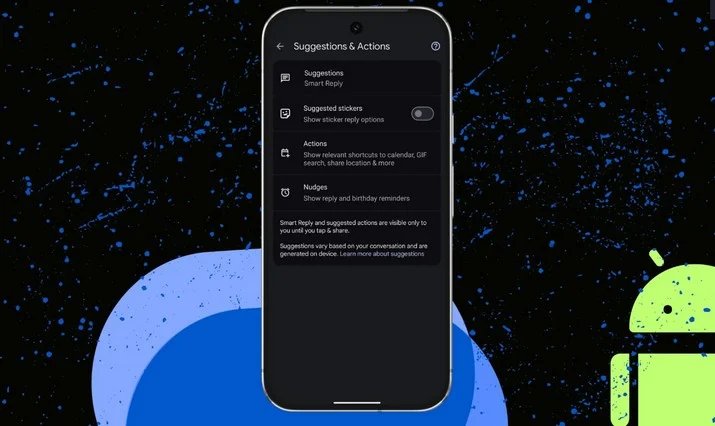 © Elyse Betters Picaro / ZDNET
Je supprime automatiquement les codes à usage unique
Les codes de vérification sont utiles pendant environ 30 secondes, puis ils ne servent plus à rien. Je n’ai pas besoin de conserver une base de données consultable de fils de codes expirés provenant de banques, de pharmacies, d’applications de livraison et de connexions diverses. Heureusement, Google Messages propose un réglage pour « supprimer automatiquement les OTP » après 24 heures, même si cette option peut varier selon l’appareil, la région et la disponibilité d’un paramètre « Organisation des messages ».
Ouvrez Google Messages, appuyez sur la photo de profil ou les initiales, puis sur Paramètres de l’application Messages, puis Organisation des messages, et activez Supprimer automatiquement les OTP après 24 h. Si Organisation des messages n’apparaît pas, vérifiez après avoir mis à jour Google Messages depuis le Play Store. Si c’est toujours absent, passez à la suite plutôt que de perdre une heure à chercher un déploiement côté serveur.
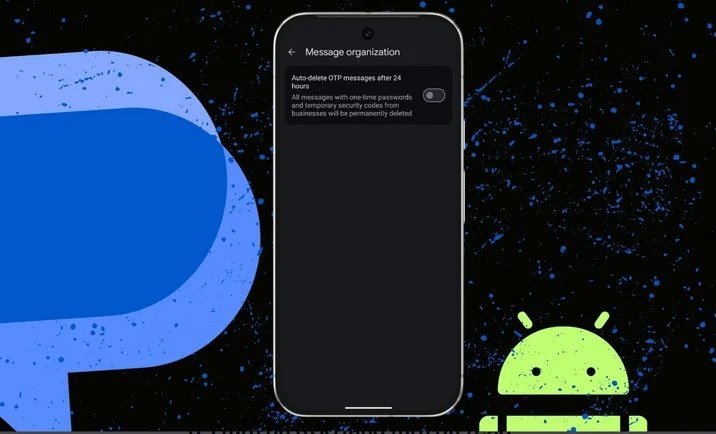 © Elyse Betters Picaro / ZDNET
J’active le RCS (et désactive les accusés de lecture et indicateurs de saisie)
Je l’admets : le RCS donne à Google Messages des airs d’iMessage, avec la prise en charge des médias en haute qualité, la messagerie via Wi-Fi, les accusés de lecture et les indicateurs de saisie. Ces fonctionnalités sont toutes intéressantes, mais personnellement, je n’aime pas montrer quand j’ai lu un message ni quand je suis en train de répondre.
Pour modifier ces réglages : ouvrez Google Messages, appuyez sur la photo de profil ou les initiales, puis sur Paramètres de l’application Messages, puis Chats RCS. Désactivez Envoyer des confirmations de lecture et Afficher les indicateurs de saisie. Je veille également à laisser le RCS lui-même activé depuis ce menu.
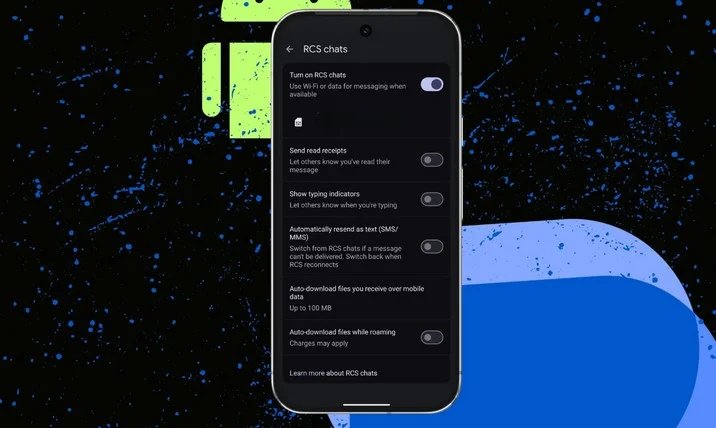 © Elyse Betters Picaro / ZDNET
J’affiche les transcriptions des messages vocaux
Quand je suis dans un endroit bruyant, ou simplement quand je ne veux pas diffuser un audio à voix haute, Google Messages peut afficher une transcription du message vocal, avec le texte lisible sous le clip audio. Très pratique.
Pour activer cette fonctionnalité : ouvrez Google Messages, appuyez sur la photo de profil ou les initiales, allez dans Paramètres de l’application Messages puis Transcription des messages vocaux, et activez Afficher les transcriptions des messages vocaux. Ce réglage peut varier selon l’appareil et la langue.
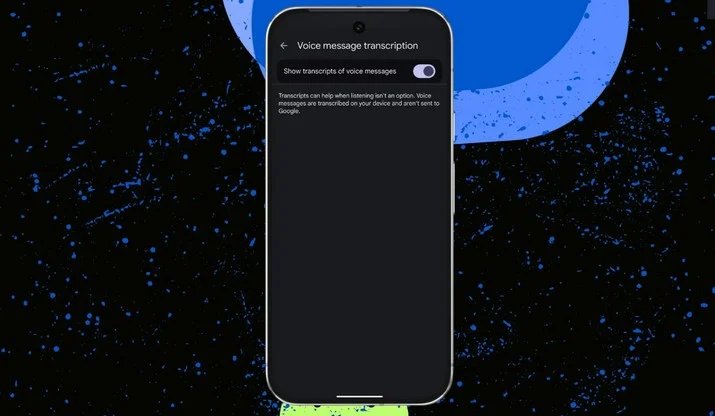 © Elyse Betters Picaro / ZDNET
Je désactive les aperçus sur l’écran de verrouillage
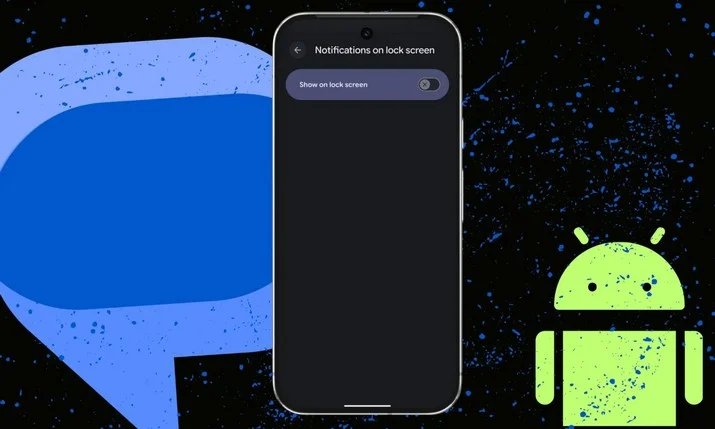
Ce n’est pas un réglage propre à Google Messages. C’est plutôt un paramètre de confidentialité Android. Les SMS peuvent contenir des informations sensibles, et lorsqu’ils apparaissent soudainement sur l’écran, je ne veux pas forcément que les personnes à proximité puissent les lire. Android me permet de contrôler l’affichage des notifications sur l’écran de verrouillage, y compris la possibilité de masquer le contenu sensible.
Ouvrez les Paramètres d’Android, appuyez sur Notifications, puis Notifications sur l’écran de verrouillage. Désactivez l’option Afficher le contenu sensible, ou désactivez entièrement l’option Afficher le contenu des notifications sur l’écran de verrouillage. Notez que cela vaudra pour toutes les applications. Malheureusement, Paramètres > Applications > Messages > Notifications ne propose pas d’option pour désactiver les aperçus sur l’écran de verrouillage uniquement pour Messages.
 © Elyse Betters Picaro / ZDNET
Je désactive les bulles
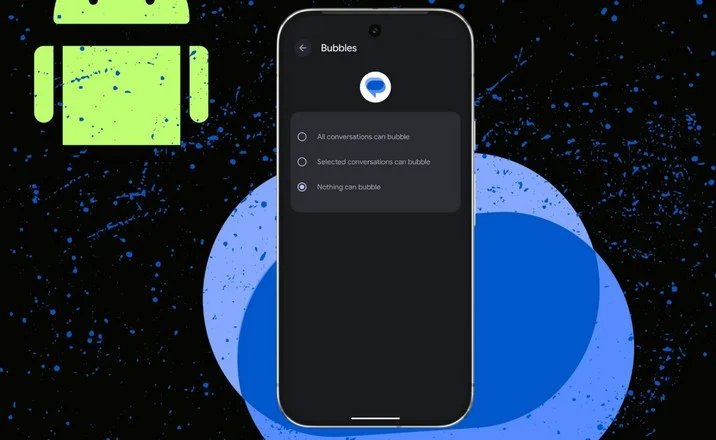
Android propose ces têtes de chat flottantes appelées bulles, et je comprends pourquoi certains les apprécient. Elles permettent aux conversations d’apparaître par-dessus ce qui se passe à l’écran, pour répondre sans ouvrir complètement Messages. Mais ce n’est pas mon truc.
Pour les désactiver : ouvrez les Paramètres, appuyez sur Applications, sélectionnez Messages, appuyez sur Notifications, puis Bulles. Choisissez Pas de bulles.
 © Elyse Betters Picaro / ZDNET
Questions fréquentes
Dois-je désactiver les avertissements de contenu sensible dans Google Messages ?
Cela dépend de vous et de votre niveau de confiance envers la détection de contenu sur l’appareil par Google. J’ai désactivé cette fonctionnalité parce que je ne veux pas que Google Messages signale automatiquement des images dans mes conversations.
Google Messages fonctionne-t-il via Wi-Fi ?
Oui, lorsque le RCS est activé et disponible. Le RCS permet d’envoyer des messages via Wi-Fi ou données mobiles dans Google Messages.
Source:
www.zdnet.fr