

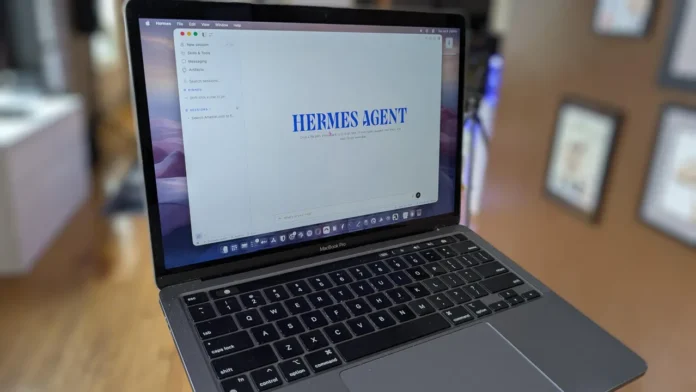
Points clés à retenir sur l’IA locale avec Hermes + Ollama
Hermes est une application de bureau basée sur l’IA qui regorge de fonctionnalités intéressantes. Vous pouvez facilement sélectionner des modèles et suivre la progression de l’agent. Hermes apprend au fur et à mesure et vous permet de programmer des requêtes.
L’IA n’est pas le sujet préféré de tout le monde ces temps-ci, et je comprends tout à fait. J’évite les sujets les plus controversés en utilisant l’IA uniquement pour la recherche (et en vérifiant l’exactitude des résultats au fur et à mesure).
J’utilise également une IA installée localement pour éviter de surcharger le réseau électrique et pour préserver ma vie privée.
Mais surtout, l’IA n’est pas près de disparaître. Et elle propose des applications valables, notamment dans les domaines médical et scientifique. C’est pour cette raison que je parle de l’IA. C’est un sujet dont les gens veulent discuter, et je me suis donné pour mission de faire savoir à tout le monde que l’IA installée localement est la solution à privilégier. À cette fin, je teste de nombreuses applications pouvant être installées sur les machines de mon réseau local.
L’agent d’IA Hermes en quelques mots
Une application relativement méconnue appelée Hermes a récemment attiré mon attention. Et quand j’ai remarqué qu’elle pouvait être utilisée avec l’outil open source Ollama, je me suis précipité dessus.
Hermes n’est pas seulement une simple application de chat à laquelle vous pouvez poser des questions. Et ce même si vous pouvez l’utiliser à cette fin. Hermes est plutôt un agent autonome qui vous permet de configurer divers outils, de gérer des compétences, de consulter des fichiers, de communiquer par la voix et de centraliser plusieurs conversations avec des agents en un seul endroit. En substance, Hermes reprend le concept du chatbot et y ajoute des intégrations, un terminal, une application de bureau, des canaux de messagerie, de la mémoire, des compétences, des tâches planifiées et une boucle d’apprentissage.
Hermes est bien plus qu’une simple application. Mais il ne donne jamais l’impression d’être trop complexe. Et là où certaines applications de bureau basées sur l’IA semblent limitées, Hermes semble balayer ces limites d’un revers de main, comme pour dire : « Tout ce que vous pouvez faire, je peux le faire mieux… et plus vite. »
Mais que peut faire Hermes ? Pour répondre à cette question, il faut savoir ce qu’est un agent Hermes.
Qu’est-ce qu’un agent Hermes ?
La réponse simple est : un agent personnel capable de s’auto-améliorer. Mais cette définition ne dit pas grand-chose, n’est-ce pas ?
Comme l’indique le site officiel, « Hermes peut mémoriser ce qu’il apprend, générer des compétences durables, exécuter des automatisations planifiées, déléguer à des sous-agents et utiliser des backends en mode sandbox tels que local, Docker, SSH, Singularity et Modal. »
En d’autres termes, Hermes peut partir d’un point A (par exemple, une requête de votre part), puis passer par les points B, C, D, E, F, G, et ainsi de suite.
Comment se compose un agent Hermes ?
Pour vraiment comprendre ce qu’est un agent Hermes, examinez en quoi il se compose :
Mémoire : les informations que vous fournissez à Hermes pour ses actions futures. Compétences : des playbooks utilisés pour créer des actions reproductibles. Âme : les éléments constitutifs d’un agent : voix, style, préférences et comportement par défaut. Crons : des automatisations planifiées qui garantissent que l’agent peut agir de manière proactive. Rappel de session : un historique consultable que l’agent peut utiliser pour se souvenir des conversations, liens, décisions et projets précédents.
Une boucle de raisonnement à votre main !
Lorsque vous combinez tous les éléments ci-dessus, vous obtenez une boucle de raisonnement capable :
De lire vos messages De choisir les outils pour l’action De faire appel à des compétences De mettre à jour sa mémoire Puis de décider de l’action à entreprendre ensuite
Hermes comporte de nombreux éléments, ce qui signifie qu’il nécessite un certain temps d’apprentissage. Cependant, certaines fonctionnalités ont propulsé cette application en tête de ma liste des applications d’IA pour ordinateur de bureau.
Laissez-moi vous montrer comment j’ai installé et utilisé Hermes et vous expliquer pourquoi il est devenu l’un de mes outils d’IA préférés.
Installation d’Hermes
Il existe deux façons d’installer Hermes :
Via le programme d’installation officiel Via Ollama
J’ai essayé les deux et j’ai trouvé l’option Ollama nettement plus simple. Ollama me permet également d’utiliser Hermes gratuitement (en combinaison avec le modèle GPT-OSS).
J’ai installé Hermes sur Pop!_OS Linux. Mais vous pouvez également l’installer sur MacOS et Windows.
1. Installation d’Ollama sous Linux
Pour installer Hermes sous Linux, ouvrez un terminal et exécutez la commande suivante :
curl -fsSL https://ollama.com/install.sh | sh
2. Installation d’Ollama sous macOS
Ouvrez l’application Terminal et exécutez la commande suivante :
curl -fsSL https://ollama.com/install.sh | sh
3. Installation d’Ollama sous Windows
Ouvrez une application de terminal et exécutez la commande suivante :
irm https://ollama.com/install.ps1 | iex
Sous Linux, après l’installation, vous devez démarrer le service Ollama à l’aide de la commande :
sudo systemctl start ollama
Vous pouvez désormais lancer Hermes sur l’un des trois systèmes d’exploitation à l’aide de la commande :
ollama launch hermes-desktop
La commande ci-dessus ouvrira une fenêtre dans laquelle vous devrez sélectionner votre modèle. Le choix est limité, mais vous pourrez choisir parmi davantage d’options une fois l’interface graphique lancée.
Ajouter un nouveau modèle
La fenêtre Hermes devrait maintenant être ouverte, mais vous ne souhaitez probablement pas utiliser le modèle que vous avez sélectionné initialement.
1. Ouvrez les paramètres
Cliquez sur l’icône en forme d’engrenage située dans le coin supérieur droit de la fenêtre. Sur la page qui s’affiche, sélectionnez le modèle que vous souhaitez utiliser, tel que Google Gemini (OAuth).
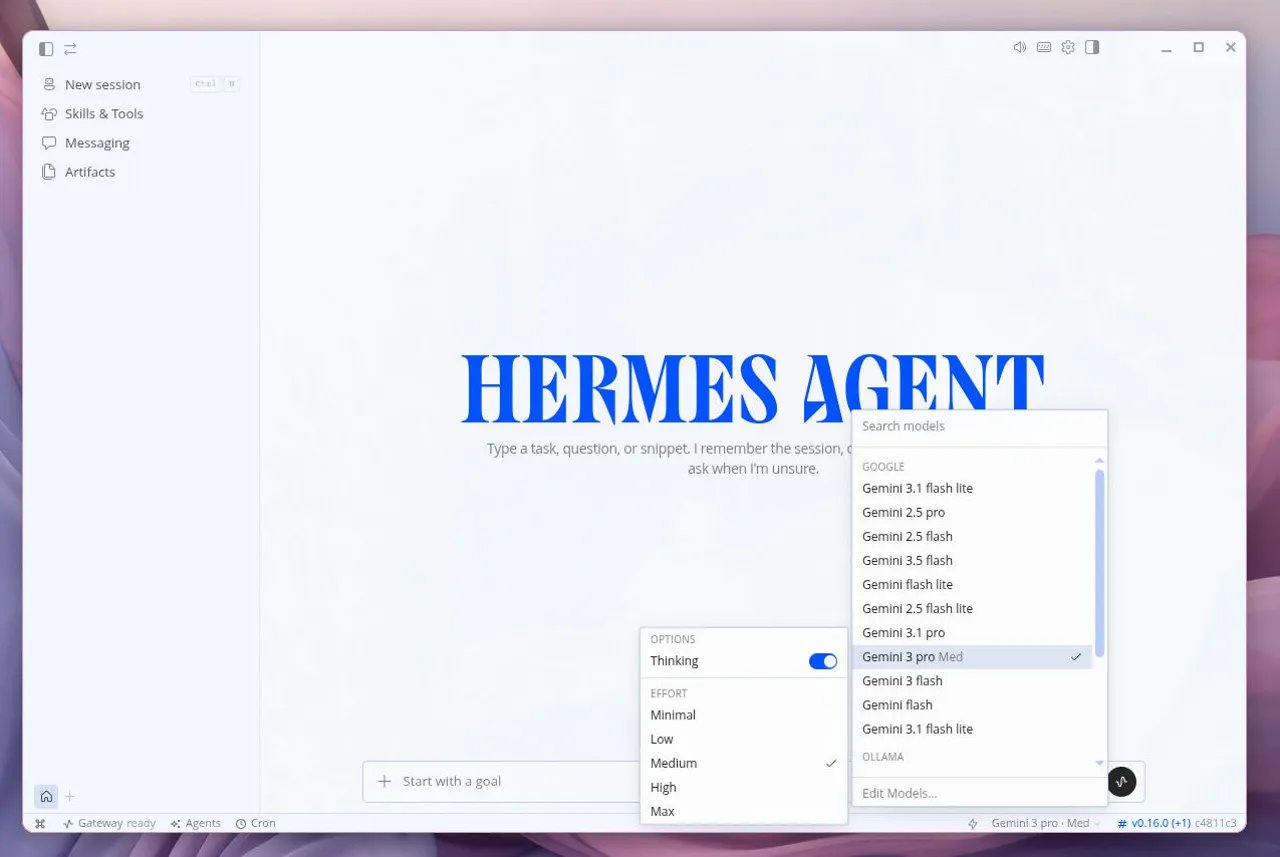
Vous trouverez de nombreux modèles parmi lesquels choisir. Capture d’écran par Jack Wallen/ZDNET
2. Intégrer votre modèle
Cliquez sur le lien « Set Up » (Configurer) situé sous le menu déroulant et suivez les étapes du processus d’intégration. Une fois la configuration terminée, fermez la fenêtre « Paramètres. » Vous devriez alors pouvoir sélectionner le modèle que vous souhaitez utiliser.
C’est là que ça devient intéressant. J’ai lancé la requête suivante : « Créer une application qui me permette de tenir un inventaire de tous mes albums vinyles. »
Hermes s’est mis au travail et a lancé le processus. La première chose qui s’est produite, c’est qu’il m’a demandé quel type d’application je souhaitais créer. Intéressant.
J’ai opté pour une application de bureau.
Ensuite, j’ai dû choisir entre Electron et une application basée sur Python. J’ai choisi Python (car je sais qu’il est installé sur mon ordinateur).
Hermes a continué ainsi, me demandant des détails spécifiques concernant mon application, tels que les fonctionnalités essentielles que je souhaitais. Hermes s’est ensuite mis au travail pour créer ma nouvelle application, tout en me permettant de suivre sa progression.
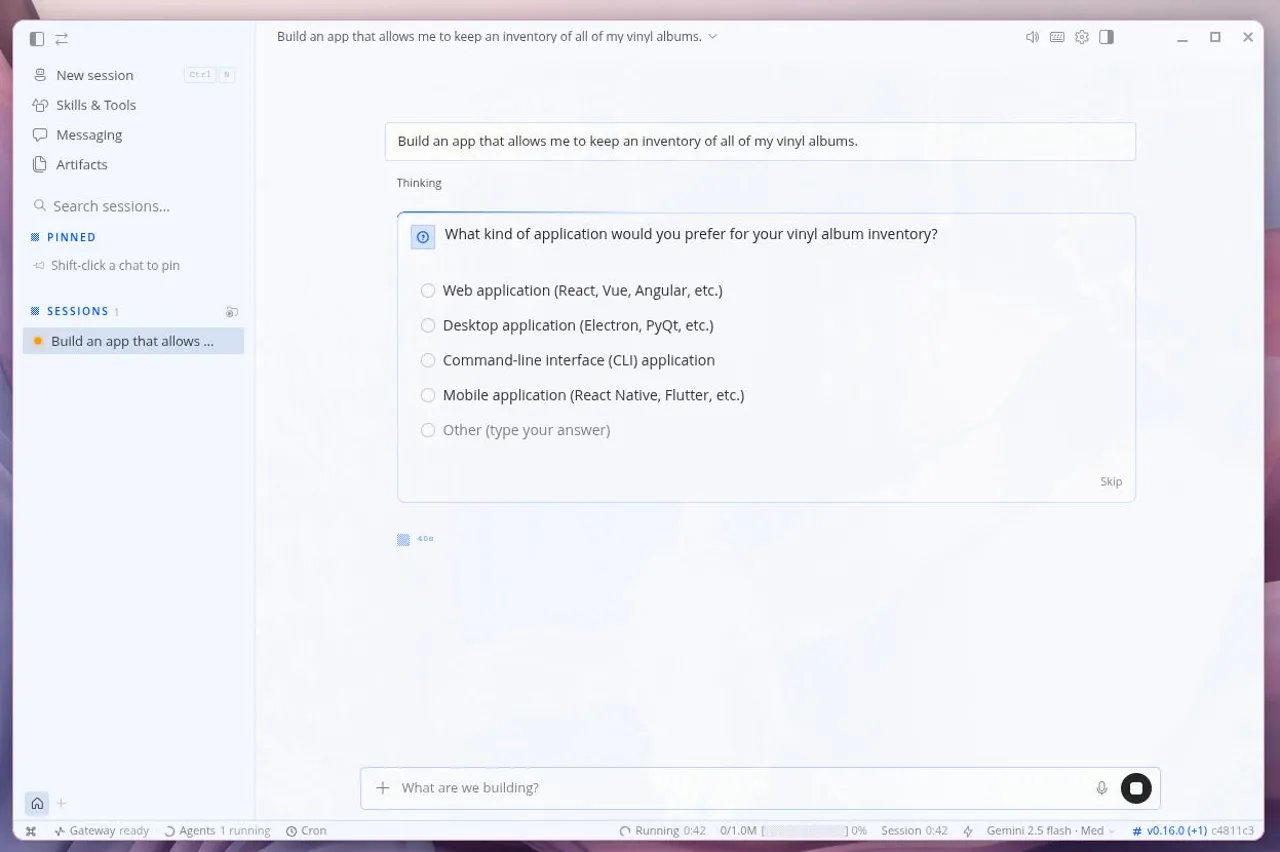
J’apprécie ces prompts. Capture d’écran par Jack Wallen/ZDNET
Au bas de la fenêtre, j’ai également pu voir (en temps réel) depuis combien de temps la session était en cours. Cette fonctionnalité est importante car elle me permet de revenir à n’importe quelle session et de reprendre là où je m’étais arrêté, tout en sachant combien de temps j’y ai passé.
De plus, Hermes indiquait le temps nécessaire pour effectuer chaque étape.
Bien sûr, cela aurait probablement été plus rapide si j’avais utilisé un modèle comme Qwen Code. Mais je voulais voir ce que Gemini valait.
Une fois la tâche terminée, il m’a demandé si l’application s’était ouverte. Ce n’était pas le cas. Lorsque j’ai répondu « Non », il m’a demandé d’installer PyQT5. J’ai été impressionné que l’outil connaisse mon environnement.
Malheureusement, les instructions qu’il m’a données pour installer PyQT5 étaient incorrectes (il utilisait Pip, mais PyQT5 est une application gérée en externe). Je connaissais la bonne commande, qui était :
sudo apt install python3-pyqt5
Au final, l’application n’a pas fonctionné. Hermes a tenté de m’aider, mais j’ai atteint mon quota de requêtes.
Zut.
Pourquoi j’apprécie Hermes
La raison pour laquelle je préfère utiliser Hermes plutôt que des applications similaires se résume à quelques facteurs clés :
La facilité de changement de modèle. La possibilité de suivre chaque étape du processus, tout en surveillant le temps passé à chaque étape ainsi que la durée de la session. La possibilité de consulter facilement les artefacts de chaque session de chat, y compris les fichiers créés par Hermes au cours du processus. La possibilité d’épingler des discussions. La possibilité de définir des tâches cron, comme le résumé des fils de discussion Slack chaque matin. La possibilité d’interagir avec Hermes par la voix.
Les fonctionnalités sympas ne s’arrêtent pas là. Et la meilleure façon de comprendre pourquoi cette application a retenu mon attention est de l’installer et de l’utiliser.
Source:
www.zdnet.fr